Ableton Liveの使い方を覚えていく前に
ついにAbleton Liveを手に入れて、インストールも完了。ドキドキワクワクしながら立ち上げて、「いざDTMを始めよう!」と思ったものの……
まっさらな画面や大量のメニューを前にして、何をすればいいのかわからず呆然としてしまう。これは多くの初心者が最初にぶつかる壁だと思います。
もちろん、Ableton Liveは1つずつ使い方や仕組みを覚えていく必要があります。ただ、最初にぜひ伝えたいのは次の2つです。
Check
- 全部覚えなくて大丈夫!
- 使い方は1つじゃない!
Ableton Liveを隅から隅まで使いこなすのは、正直かなり大変です。まずは「全部理解しなきゃ」と気負わず、リラックスして触っていきましょう。
さらに、Ableton Liveを使うと一口に言っても、その方法は本当に人それぞれ。作曲スタイルもジャンルも違えば、ライブパフォーマンスやDJ的な使い方、サウンドデザインなど、活用法も多種多様です。
つまり、「こう使わなければいけない」という決まりはありません。
この記事では、そんなAbleton Liveの最初に覚えておきたい基本に絞って、僕なりに要点を噛み砕き、使い方のさわりを整理していきます。Ableton公式のチュートリアル動画も貼っていくので、実際にコントロールしながら確認してみてください。※YouTubeに飛ぶと日本語字幕も表示できます。
もちろん、細かな不明点が出てきたらマニュアルもチェックしてみましょう。
そして先ほどの話に戻りますが、この記事や補足記事で紹介する内容が「絶対の正解」というわけではありません。ただ、15年以上Ableton Liveを使ってきた僕のやり方や考え方の1つとして、ぜひ参考にしてみてください。
全部そのまま真似して覚えていくのもOK。「これは自分には合わなそう」と感じたら、頭の片隅に置いておくくらいでもOKです。
けれど、この第一歩がきっと楽しいDTMライフにつながっていくはずです。
インフォビューを開いておこう
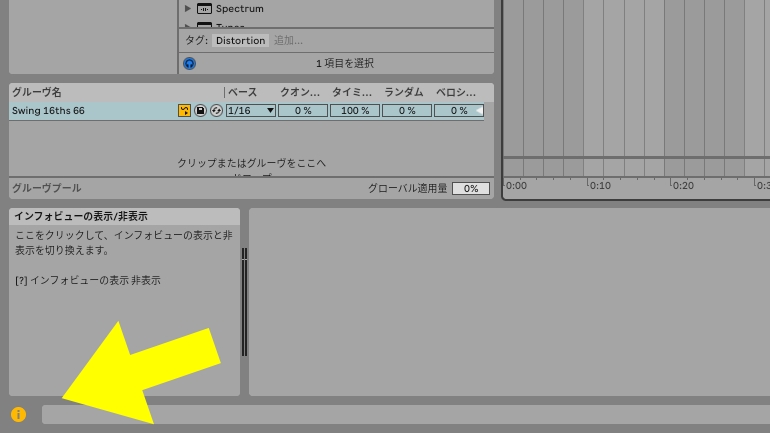
これから説明を始めますが、最初にUI左下の「i」ボタンを押して、インフォビューを開いておきましょう。
マウスオーバーした箇所の説明が表示されるので、わからない部分があった時の助けになります。
まずは画面表示の構造を確認
Ableton Liveのユーザーインターフェースには、大きく分けて「セッションビュー」と「アレンジメントビュー」があります。各トラックは、このどちらかのビュー上で音を鳴らします。
2つのビューは、画面右上のアイコンから切り替え可能。さらにその中で、ブラウザーやミキサーなど、いくつかのセクションに分かれています。
なお、これからAbleton Liveで音楽制作を始めたい方には、まずはアレンジメントビューを中心にワークフローを覚えていくことをおすすめしています。
セッションビュー
セッションビューは、Ableton Live独自の概念で作られたシステムです。
各トラックに並んだスロットへ、「クリップ」と呼ばれるサウンド素材を配置し、組み合わせながら音を鳴らしていきます。
音楽制作では、主にアイディア出しやループ制作に活用されることが多く、ライブパフォーマンスにも強いのが特徴。非常に面白い機能ですが、楽曲として完成させる場合は、最終的に次で説明するアレンジメントビューへ落とし込んでいくのが一般的です。
アレンジメントビュー
アレンジメントビューは、多くのDAWと同じように、左から右へ進むタイムライン上で音を鳴らしていくシステムです。
視覚的にも「今、Ableton Live上で何が起きているのか」がわかりやすく、初心者にも理解しやすいのが特徴。
セッションビューでアイディアを膨らませてから、アレンジメントビューで曲を完成させるという流れも可能ですが、最初は手数を増やしすぎず、まずここから音楽制作の基本を学んでいくのがおすすめです。
コントロールバー
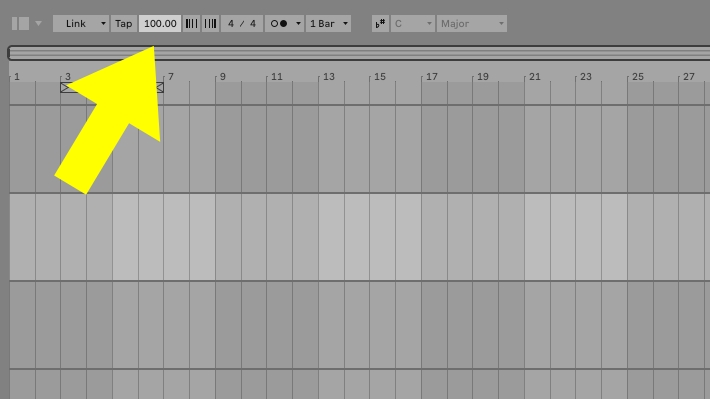
画面上部には、常にコントロールバーが表示されています。
再生ボタン・ループボタン・録音ボタンなどが並んでいますが、他に重要なのが曲のテンポを決める「BPM」です。
曲を作り始めたら、まず最初の段階でBPMを決定しましょう。
ブラウザー
画面左側は、Ableton Liveで使用する音源やエフェクトを選ぶ「ブラウザー」です。ここから、ドラッグ&ドロップで各トラックに読み込んで使用します。
いろいろな項目がありますが、まずは次の3つを覚えておきましょう。
Check
- サウンド:演奏や打ち込みに使う音
- オーディオエフェクト:音を変化させるエフェクト
- サンプル:曲素材として使うオーディオ
もし項目が表示されていない場合は、「ライブラリ」右側の「編集」から表示設定を確認してみてください。
それぞれは、上部に表示されるタグでフィルタリングが可能です。
DTMを始めると、初めて聞く単語がたくさん出てきます。ですが、その名称や意味を少しずつ覚えていくことは、長い目で見るとかなり大切。「これはどんな音なのか」「どんなエフェクトなのか」を、実際に音を聴きながら確認していくのがおすすめです。
詳細ビュー
最初に紹介したインフォビューと同じ段にあるのが、詳細ビューです。
インフォビューの右側は、「クリップビュー」と「デバイスビュー」に切り替えられます。
デバイスビュー
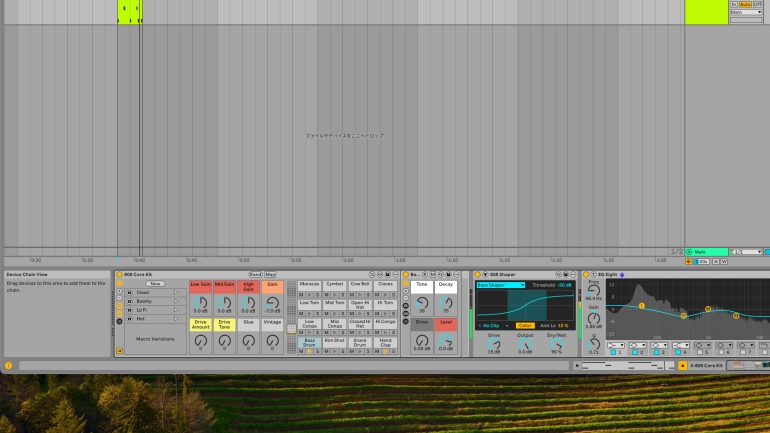
デバイスビューには、そのトラックへ挿入されているインストゥルメントやエフェクトが表示されます。
ここでも、左から右へ音が流れていくという考え方を覚えておきましょう。
クリップビュー
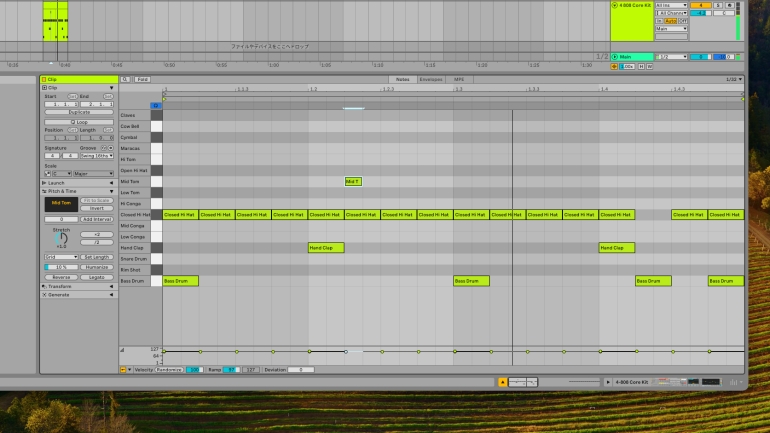
クリップビューには、選択中のオーディオまたはMIDIの内容が表示されます。上の画像はMIDIクリップを選択した場合の例。
オーディオ素材を調整したり、MIDI打ち込みを作り込んだりしていくことが可能です。
全体像がわかったら1曲制作してみよう【説明通り手を動かせばOK】
ここまでで、Ableton Liveの全体像をざっくり整理してきました。
少し触ってみてイメージが掴めてきたら、とにかくまずは1曲作ってみましょう!下記のページでは、説明通りに手を動かしていくだけで、実際に曲の形になるよう順序立てて解説しています。
まずはぜひチャレンジしてみてください。
そして1曲完成させた後に、この下の内容で各機能や概念を確認していくと、スムーズに理解が深まりますよ。
オーディオトラックとMIDIトラック
ここまでに「トラック」「オーディオ」「MIDI」というワードを使いましたが、ここで整理しておきます。
まずトラックとは、サウンドを並べるレーンのこと。Ableton Liveでは、
基本
- オーディオを扱う「オーディオトラック」
- MIDIを扱う「MIDIトラック」
に分かれています。
既存トラックを右クリックすると、それぞれ新しいトラックを追加できます。
オーディオトラック【サウンドの波形をそのまま扱う】
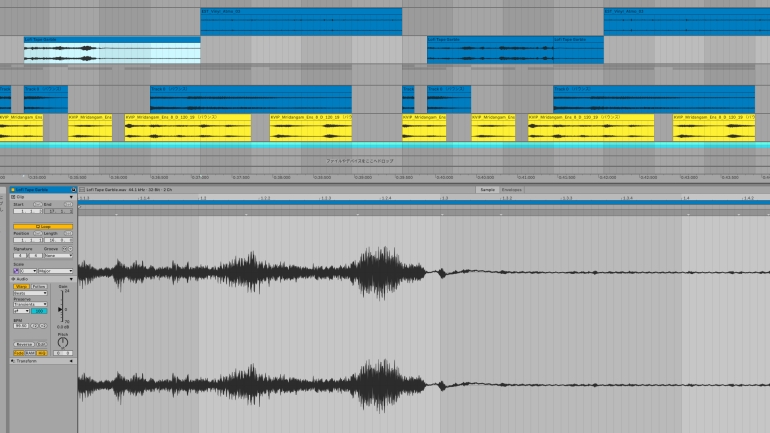
オーディオは、サウンドの波形ファイルをそのまま扱います。ブラウザーで紹介したサンプル素材も、これに該当します。
ループ素材を組み合わせれば、オーディオトラックだけでも簡単にオリジナル曲を作れるので、初心者の方にもおすすめ。
また、ギターやボーカルなどを録音したい場合も、このオーディオトラックを使います。
MIDIトラック【シンセやサンプラーの打ち込み】
シンセサイザーやサンプラーを使った打ち込みを行う場合は、MIDIトラックを使用します。
リアルタイム演奏ができなくても大丈夫。MIDIトラック上を右クリックして空のMIDIクリップを挿入し、そのクリップを開けば、1音ずつクリックで打ち込んでいくことが可能。
ゆっくりでも、確実に曲を完成させることができます。
サウンド【ドラムやシンセなどのインストゥルメント】
ブラウザー内の「サウンド」に含まれているのは、シンセ・ドラム・サンプラーなどの音源デバイスです。上の動画では、シンセサイザー「Analog」が紹介されています。
Ableton Liveにはさまざまな音源があり、同じような音でも、使うデバイスや組み合わせによってさまざまなコントロールが可能です。
ただ、最初のうちは細かい仕組みよりも、「使いたい音を探して曲に組み込む」ことを優先するのがおすすめ。プリセットだけでも大量のサウンドが用意されています。
そして、気に入ったインストゥルメントを1つずつ深掘りしていく方が、結果的に曲作りの上達にもつながります。
オーディオエフェクト
オーディオエフェクトは、トラック上のサウンドを変化させるための機能。
近いカテゴリとして「MIDIエフェクト」や「モジュレーター」もありますが、まずはオーディオエフェクトから触ってみるとわかりやすいです。
上の動画では「Echo」が紹介されており、ワンショット素材にリズム感や空気感が加わっているのがわかります。
これらのエフェクトは、オーディオトラック・MIDIトラックのどちらにも挿入可能。まずは次のあたりから試してみるのがおすすめです。
Check
- Delay
- Echo(Suiteエディションのみ)
- EQ Eight(Suite・Standardエディションのみ)
- EQ Three
- Reverb
- Saturator
プリセットも豊富に用意されているので、まずは実際に挿して音の変化を聴いてみましょう。
エフェクトの基本や種類をいくつか紹介した記事もあるので、あわせて参考にしてみてください。
ミキサーセクション
ミキサーセクションには、各トラックをバランス良くミックスするための機能が備わっています。
特に重要なのが、下記の2つ。
Check
- ボリューム
- パン
ボリュームは音量、パンは左右どちらのあたりから音が聞こえるかを調整する機能です。
上の動画ではセッションビューから操作していますが、同じ調整をアレンジメントビュー側から行うことも可能。
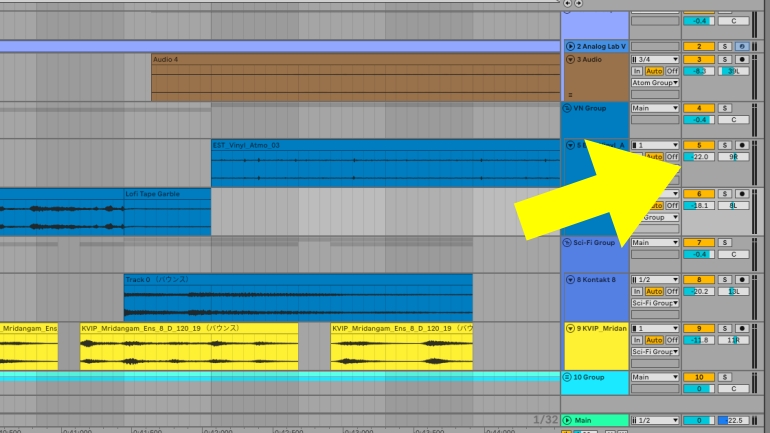
このように、UIが違うだけで機能自体は同じです。
また、トラックをミュートしたり、ソロ再生したりする際にも、このミキサーセクションを使用します。
Mainトラックと書き出し・保存
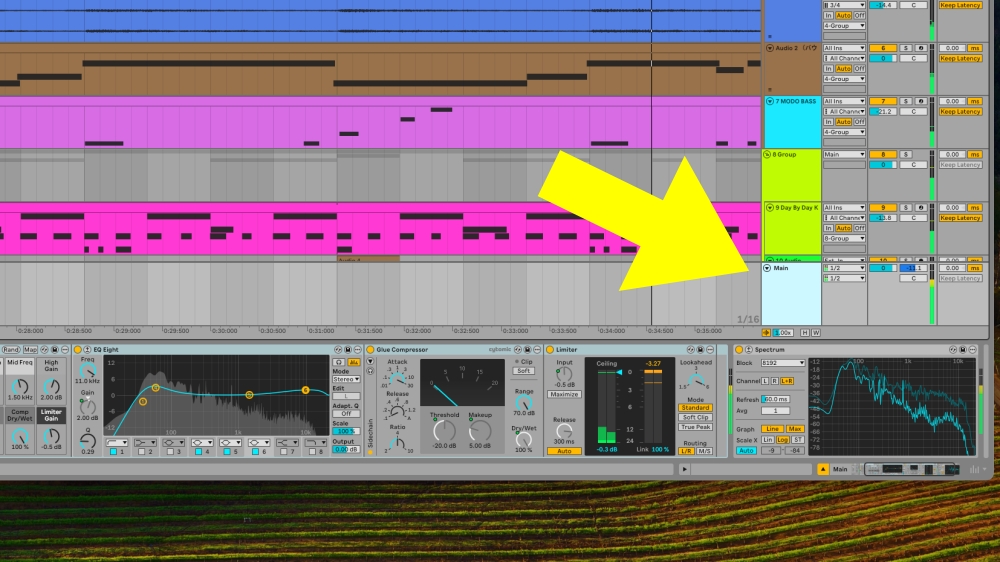
各トラックを通ったサウンドは、最終的にUI下部にある「Mainトラック」へ集約されます。ここから、曲全体の音が出力されるわけです。
Mainトラックにもオーディオエフェクトを挿入できるため、全体の最終調整を行うことも可能。サウンドデザインやミックスに限らず、セルフマスタリングまで対応する機能がAbleton Liveには備えられています。
とはいえ、最初は難しく考えすぎず、「気に入った形になったら、とにかく書き出して聴いてみる」ことが大切です。
その際は、Mainトラックのレベルメーターが赤くなっていないかだけ確認してください。赤くなっている場合は音割れしている状態なので、各トラックやMainトラックのボリュームを下げて調整しましょう。
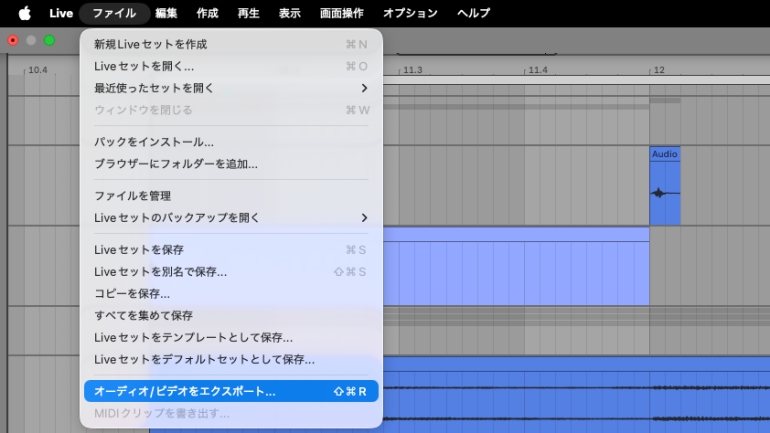
書き出しは、上部メニューの「ファイル」→「オーディオ/ビデオをエクスポート」から出てきたウィンドウで[エクスポート]をクリックすればOK
また、「ファイル」→「Liveセットを保存」で、制作中の状態を保存するのも忘れずに。
基本をしっかり押さえれば可能性が広がる!
さて、ここまでAbleton Liveの基本中の基本を一通り紹介してきました。
ここまで理解できれば、「どうやって曲を形にしていくのか」という流れがなんとなくイメージできてくると思います。
この後は、順番にしっかり学び直していくのも良いですし、自分が特に興味を持った機能から遊びながら深掘りしていくのもOKです。
繰り返しになりますが、Ableton Liveの使い方は本当に自由。だからこそ面白いのです!
勉強方法
今はネット上に、Ableton Liveに関する色々な記事や動画がアップされているので、それらを見て勉強することは多いと思います。
このページでは、どんな制作スタイルにも共通する基本に絞って紹介しましたが、情報収集する時は、「そのコンテンツや制作者がどんなジャンルの音楽を作っているのか」を少し意識しましょう。
ポップス・ロック・クラブミュージック・ボカロなどなど、ジャンルによってワークフローや設定の考え方がかなり違うからです。何も考えずに全部を真に受けてしまうと、自分のやりたい方向とズレてしまうこともあります。
なお、僕自身はクラブミュージックにルーツがあってDTMをしているので、近いジャンルを作りたい方は、ぜひ他の記事も見ていってください。
また、好きなアーティストがAbleton Liveを使っているなら、SNSやインタビューを追ってみるのもおすすめ。プロが実際の制作手法を公開してくれていることもあります。
僕自身が参考にしてきた、Ableton Liveユーザーのアーティストもまとめているので、よければこちらもチェックしてみてください。
それから対照的ですが、本を読みながらじっくり勉強するのも非常におすすめです。余計な情報に流されず集中して学べるので、基礎力がかなり身につきますよ。
Ableton Live関連の本についてもまとめているので、ぜひ参考にしてみてください。