
SampleTank 4やMiroslav Philharmonik 2のインストール方法
IK MultimediaのSampleTank 4やMiroslav Philharmonik 2を導入する際は基本的にIK Product Managerを使用し、ソフトウェア本体とサウンドライブラリをそれぞれダウンロード・インストールする仕組みです。
以下で、うまくいかない場合に試したいポイントをまとめていきます。なお、Appleシリコン環境でIK Product ManagerおよびMiroslav Philharmonik 2を使用する場合はRosetta 2が必要です。
ソフトウェア本体のインストールができない場合
IK MultimediaのアカウントにログインしてMy Productsを確認すると、ライセンス登録済みの製品が一覧で表示されます。
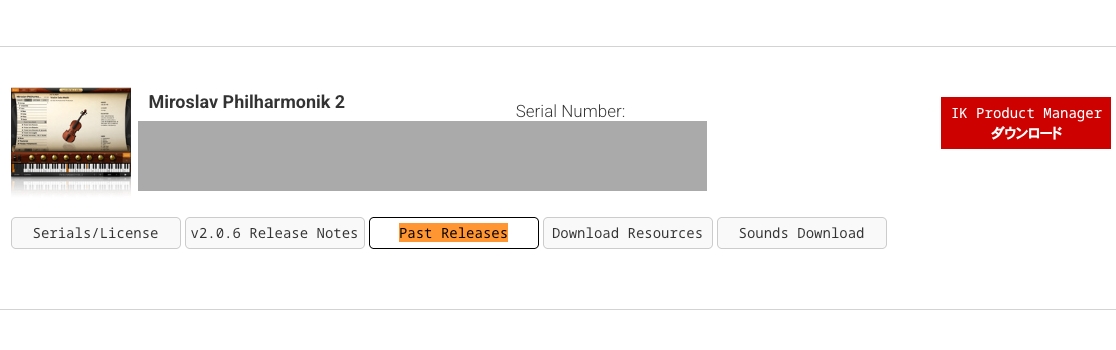
SampleTank 4やMiroslav Philharmonik 2の項目に[Past Releases]が用意されており、そこから最新バージョンのインストーラーファイルを直接ダウンロードすることが可能。(ちなみにアンインストーラーファイルもここに含まれます)IK Product Manager経由でうまくインストールできない場合は、こちらの方法を試してみると解決するケースがあります。
それでも改善しない場合、Miroslav Philharmonik 2だと一つ前のバージョン(2.0.5)を先にインストールし、その後に最新の2.0.6を上書きインストールすると正常に動作したという情報も見かけました。環境によっては有効な手順かもしれないので、どうしてもインストールできない場合は試してみてください。
サウンドライブラリのインストールができない場合
サウンドライブラリは容量がかなり大きいため、インストールには時間がかかります。待てども待てども進まないことも珍しくありません。そのような時には、以下を試してみてください。
インストールが進まない場合
- 一度Pauseしてから再開してみる
- 再開できずエラーが出た場合はキャッシュをクリア
- アプリを再起動し、[Installed]表示でも再インストールを試す
- それでもダメなら、IKのマイページから手動インストールを行う
キャッシュクリアは、IK Product Manager右上の人型アイコンのドロップダウン内にある[Clear Cache]から実行可能。
サウンドライブラリを手動インストールする場合は、IK MultimediaアカウントのMy Products内にある各製品の[Sounds Download]からファイルをダウンロードします。
なお、分割されたインストーラーファイルが、IK Product Managerによって途中までダウンロードされているケースもあります。まずはダウンロードフォルダの中身を確認してみましょう。
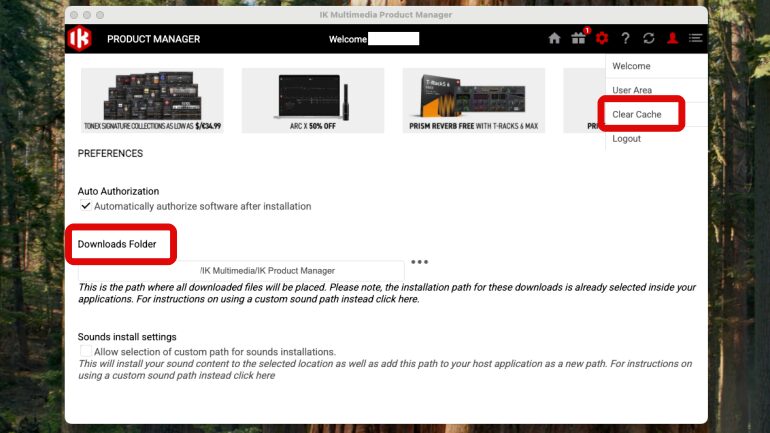
IK Product Manager
ダウンロードフォルダの保存場所は、IK Product Managerの歯車アイコン(設定)をクリックすると表示されます。不要な重複ダウンロードを避けるためにも、事前の確認がおすすめです。
インストールができたら
正常に音源が動作することを確認したら、ストレージを圧迫してしまうインストーラーファイルはきちんと削除しておきましょう。
サウンドファイルは外付けSSDやHDDに移動することもできますが、不具合が出た経験があるのでおすすめはしません。
ちなみに、Miroslav Philharmonik 2は最近全くアップデートが入っていませんが、無料のSampleTank 4 CS上で同ライブラリを鳴らすことができ、同等機能が備わっています。SampleTank シリーズは継続的にアップデートされているため、長期的な運用を考えるなら、早いうちにSampleTankベースで使っていくのが良さそうです。