
Ableton Live初心者が、第一歩として知っておきたい基本や手順をまとめます。
ミックスダウンとは?
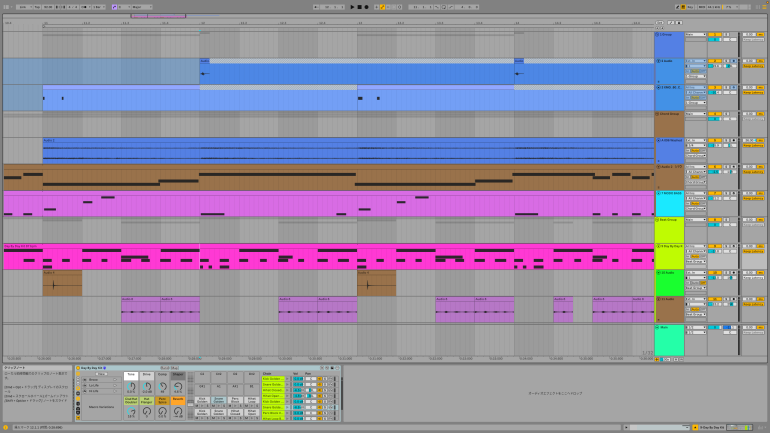
曲作りを進めて全体のアレンジがまとまったら、次に行うのがミックスダウンです。
ミックスダウンとは、ドラム・ギター・ベース・シンセ・ボーカルなど、さまざまなトラックを1つの楽曲としてまとめ上げる作業のこと。音量の最大値である0dBの範囲内で、それぞれの音のバランスを整えながら理想のサウンドへと仕上げていきます。
作曲中は「いい感じにできた!」と思っていても、いざ書き出して聴いてみると、全体がぼやけていたり、各パートが埋もれていたりと、イメージとは程遠い仕上がりになっていることは珍しくありません。
そこで重要になるのがミックスダウンです。1つひとつの音を整理し、楽曲全体の完成度を高めていきましょう。
ミックスダウンは作曲と同じくらい奥が深く、それ自体がクリエイティブな作業のひとつです。実際にミックスを専門とするプロのエンジニアもいるわけですから、初心者にとっては難しく感じるかもしれません。また、ジャンルやスタイルによって求められるサウンドも異なるため、絶対的な正解があるわけでもありません。
現在はさまざまなメディアで細かなテクニックやTipsが紹介されています。それらは、自分の作りたいジャンルや音楽性に合わせて今後少しずつ学んでいけば大丈夫です。
この記事では、Ableton Liveを使ってこれからミックスダウンに挑戦したい初心者向けに、ジャンルを問わず共通する基本的な作業や考え方を解説していきます。まずは第一歩として参考にしてみてください。
ミックスダウンの前にアレンジをチェック
ミックスダウンに取り掛かる前に、まずはアレンジがしっかり整理されているか確認しましょう。
良いミックスの前提となるのは、良いアレンジです。アレンジの段階で各トラックの音域や役割が整理されていないと、どれだけミックスで頑張っても理想のサウンドには近づけません。
とはいえ、これからミックスを始める初心者にとっては、そもそも「アレンジが整理されている状態」が分からないことも多いでしょう。
なので、ミックスを進めても思うようなサウンドにならない場合は、エフェクトやテクニックだけで解決しようとせず、一度アレンジに立ち返るという考え方も覚えておいてください。
Ableton Liveでミックスダウンの準備
実際にミックス作業へ入る前に、まずは作業環境を整えましょう。
効率良く音を整えていくためには、Ableton Live上のプロジェクトが整理されていることが重要です。
トラックをバウンスまたはフリーズ
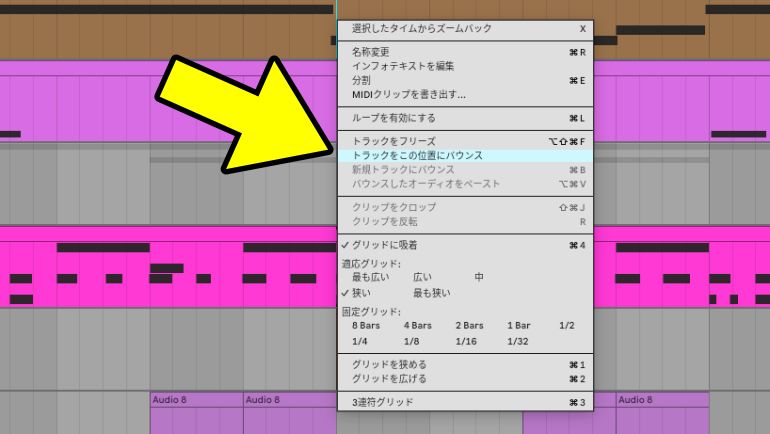
アレンジ段階で音を大きく変化させるエフェクトを使用している場合は、トラックをフリーズするか、バウンス(オーディオへ書出し)しておくのがおすすめです。
Ableton Liveでは、対象トラックを右クリックすることでこの機能を利用できます。
これは、ミックスダウン中に再生する位置によって出音が変化してしまうケースがあるためです。特にリバーブやディレイなどの空間系エフェクトは、ループ再生を繰り返していると残響が重なり、本来の状態が分かりづらくなることがあります。
また、CPU負荷を軽減できるため、より快適にミックス作業を進められるというメリットもあります。
トラックの整理とグループ化
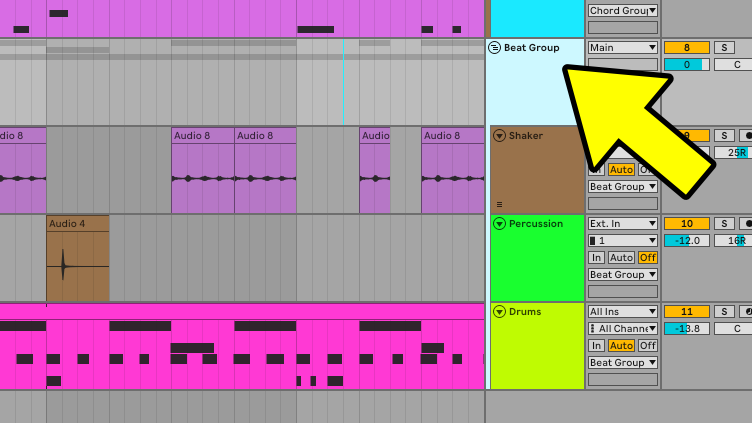
ミックスダウン中の思考を整理し、効率良く作業するためにも、各トラックには分かりやすい名前を付け、順番を整えておきましょう。
僕の場合は周波数帯をイメージしながら、キックやベースを下部、その上にドラム、さらに上にシンセやギター、最上部にボーカルを配置していくことが多いです。
また、関連するトラック同士はグループ化しておくのがおすすめ。複数のトラックを選択し、右クリックからグループ化を行えます。
グループ化することで視認性が向上するだけでなく、グループ単位でボリュームを調整したり、エフェクトをまとめて適用したりすることも可能になります。
ボリュームを調整
ミックス作業では、各トラックの音量調整やエフェクト処理によって全体のレベルが大きく上昇することがあります。なので、あらかじめ各トラックのボリュームを少し下げておきましょう。
僕の場合は、アレンジと並行してラフミックスも行っているため、ミックス開始時点のバランスを大きく崩したくありません。そのため、0dB付近までレベルが上がるトラックがある場合は、全トラックをまとめて約-10dB程度下げてから作業を始めています。
基本的なミックスダウンの手順や考え方
ここからは、実際にミックスダウンを進めていきましょう。
初心者がまず押さえておきたい基本的な手順や考え方を紹介します。まずはここを軸にしながら、自分なりに知識やテクニックを広げていくのがおすすめです。
リファレンスとアナライザーは必ず用意
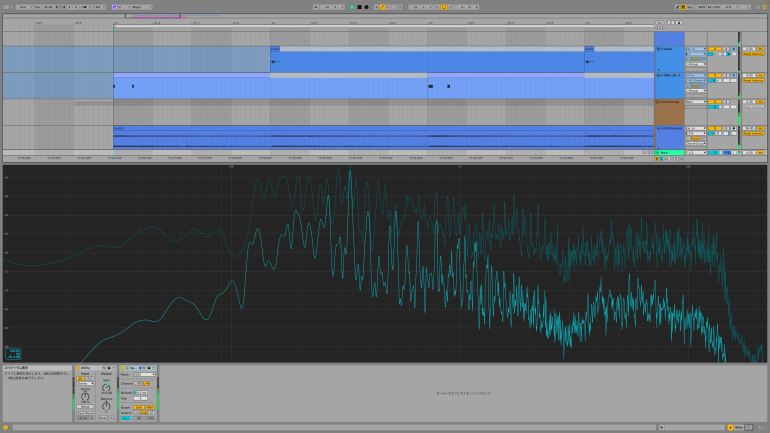
ミックスダウンを始める際は、完成形の指標となるリファレンス曲を必ず用意しましょう。
初心者が「どのような音のバランスを目指せばいいのか分からない」のは当然。しかし、リファレンスの活用はプロのエンジニアでも当たり前に行っている作業です。
まずは自分の目指すサウンドに近い楽曲を聴き込み、音量バランスや空間の使い方、低域や高域の出方などを確認してみてください。
また、耳だけでなく視覚的な情報も活用しましょう。Ableton Live Standardから標準搭載の「Spectrum」をMainトラックにインサートしておけば、各周波数帯のレベルバランスを確認できます。
なお、僕はより見やすいアナライザーとしてVision 4Xを使用しています。他にも便利なアナライザー系プラグインが数多く存在するので、興味があればチェックしてみてください。
まず大切なのはボリュームとパン
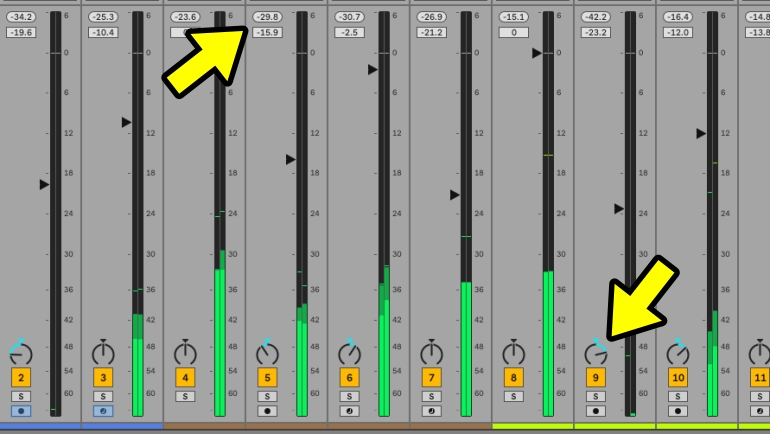
ミックスにはさまざまな工程がありますが、最も重要なのはボリュームとパン(左右の定位)の調整です。
この基本をおろそかにしたままエフェクトで解決しようとしても、なかなか良いミックスにはなりません。
リファレンス曲を聴く際も、まずは各パートの音量バランスや、どの音が左右のどの位置から聴こえるのかに注目してみましょう。
ドラムやベースから上モノへと組み立てる
ミックスする順番としては、キックからスタートしてドラム全体、次にベース、その後シンセやギターなどの上モノやボーカルを加えていく「ボトムアップミックス」がおすすめです。
リズムと低域という楽曲の土台を先に作り、その上で楽曲の顔となるボーカルやメロディ楽器をどう聴かせるかを決めていくイメージです。
エフェクトで整える
ボリュームとパン調整だけでは音が埋もれてしまう場合や、空気感・質感などを加えたい場合はエフェクトを活用します。
ここから一気に選択肢が増えますが、実際の使い方や組み合わせはジャンルや目指すサウンドによって大きく異なります。
そのため、まずはAbleton Live標準エフェクトを中心に基本を学びながら、自分の理想のサウンドに近づけていくのがおすすめです。
Ableton LiveにプリセットされているEffect Rackを活用【学ぶ】
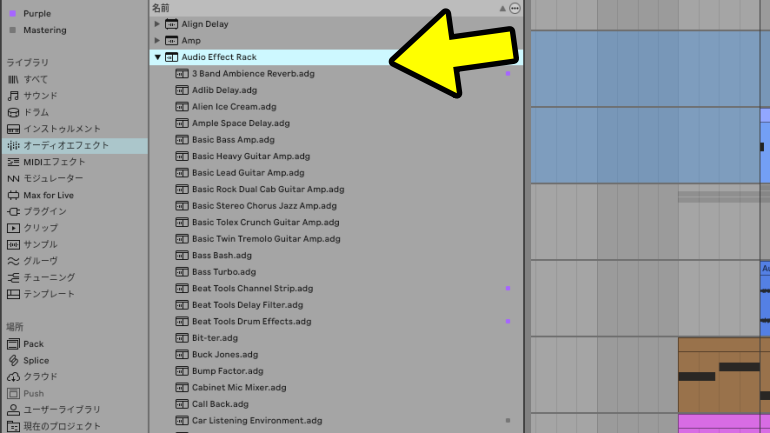
Ableton Liveには、複数のオーディオエフェクトを組み合わせた「Audio Effect Rack」のプリセットが数多く収録されています。これらは即戦力として活用できるだけでなく、ミックスの勉強にも非常に役立ちます。
中でも下に挙げるプリセットは、基本的なミックスダウンを行う際に参考となるので、ぜひとりあえずインサートしていろいろ試してみてください。
Audio Effect Rack
- 3 Band Ambience Reverb
- Beat Tools Channel Strip
- Beat Tools Drum Effects
- Channel Kick
- Channel Snare
- Channel Strip Basic
- Compressed Room Reverb
- Creative Synth Buss
- Delayed Hall Reverb
- Delayed Room Reverb
- Drum Buss Grand
- Drums Boombox
- Drums Core Effects
- Drums Extra
- Drums Punchy
- Drums Studio
- Drums Warm & Eide
- Percussion Effects Basic
- Vocal Strip
- Vocal Enhancer
まずはプリセット名やマクロコントロールを確認し、「どのような処理を行うためのEffect Rackなのか」を把握してみましょう。
また、左端にある「デバイスを表示/非表示」ボタンをクリックすると、内部で使用されているエフェクトとその順番を確認できます。
マクロを動かした際にどのパラメーターが変化しているのかを観察することで、「こういう音の変化を作るために、この処理を行う」という考え方が自然と身についていきます。
ミックスダウンに使うAbleton Liveのエフェクト
ここからは、ミックスダウンで特によく使用されるエフェクトについて紹介します。
Ableton Liveには同じ系統でも複数のエフェクトが用意されていますが、まずは基本的なものを中心に押さえていきましょう。
また、おすすめのサードパーティ製プラグインも紹介するので、さらにステップアップしたい方は参考にしてみてください。
EQ
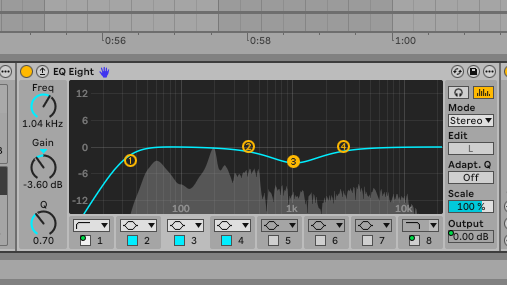
EQ Eight
EQ
- EQ Eight(Standard以上)
- Channel EQ
EQ(イコライザー)は、サウンドの周波数バランスを調整するエフェクトです。
ミックスでは不要な低域を大胆にカットするなど、大きな処理を行うことも珍しくありません。トラック単体で聴くと音が変わりすぎたように感じても、楽曲全体で聴くとスッキリとまとまり、各パートが明瞭に聴こえるようになることも多くあります。
より高機能なEQとしては、FabFilterのPro-Q 4が定番です。
コンプレッサー・ゲート
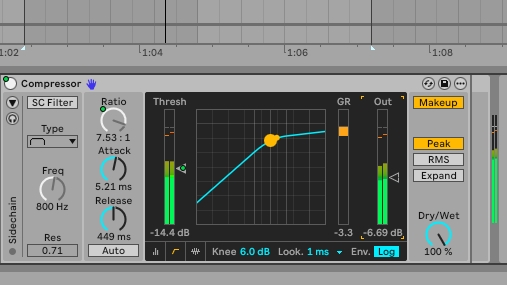
Compressor
コンプ・ゲート
- Compressor
- Glue Compressor(Standard以上)
- Multi-band Dynamics(Standard以上)
- Gate
これらは、入力された音に対してスレッショルド(しきい値)を決定してボリュームを変化させる、ダイナミックプロセッサー系のエフェクトです。
コンプレッサーは音量のばらつきを整え、サウンドをまとまりやすくします。基本的にはCompressorを使用し、複数のトラックをまとめる際にはGlue Compressorが便利です。また、帯域ごとに圧縮を行えるMulti-band Dynamicsもよく使用されます。
Gateは、レコーディング時に入り込んだ不要なノイズなど、小さな音を除去するためのエフェクトです。わずかな雑音は曲全体のカラーとしてメリットになる場合もありますが、ミックスを濁らせてしまう原因にもなります。
プラグインのコンプレッサーにはさまざまなキャラクターがあり、場面場面で使い分けられています。慣れてきたら、用途に応じてバリエーションを増やすしてみてください。
サチュレーター
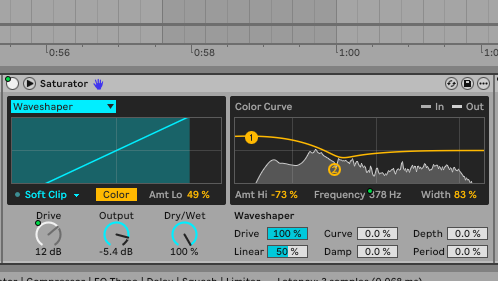
Saturator
サチュレーター
- Saturator
サチュレーターは、サウンドに歪み(倍音)を加えるエフェクトです。
単体で聴くと「なんとなくザラついた音になったかな?」くらいの変化に感じても、ミックス全体で聴くと存在感や密度が増し、音をグッと引き立ててくれることが多々あります。
ボリュームやEQでバランスを整えても埋もれてしまう場合は、ぜひサチュレーターを試してみてください。
おすすめプラグインとしては、シンプルに質感高い音にしたいならDecapitator、細かく丁寧に音作りをしたいならSaturn 2がおすすめです。
リバーブ・ディレイ
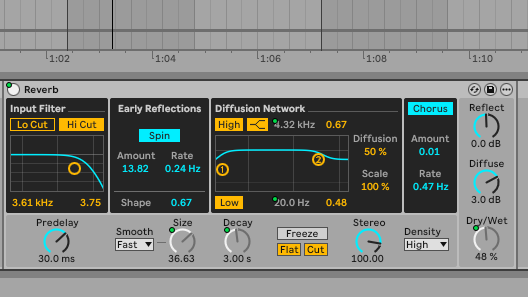
Reverb
空間系
- Reverb
- Delay
リバーブとディレイは、音に奥行きや広がり、空気感を加える空間系エフェクトです。
リバーブは空間そのものを再現するような効果があり、ディレイは音の跳ね返りを作り出して広がりやリズムを表現するイメージ。
トラックへ直接インサートする方法だけでなく、リターントラックを利用する方法も一般的です。
リバーブプラグインには多くの種類がありますが、コントロールのわかりやすさを求めるのか、好みの質感を求めるのか、という観点で必要なものを選ぶのがおすすめ。
ミックスダウンの後はマスタリング
各トラックのミックスダウンがまとまったら、次は楽曲制作の最終工程としてマスター(Mainトラック)でマスタリングをしましょう。
基本的には、ミックスダウンを十分に仕上げてからマスタリングへ進むべきですが、マスタートラックでの処理も楽曲の完成度やキャラクターに大きな影響を与えます。
初心者にとっては、「どこまでミックスで追い込めばいいのか」が分かりづらいかもしれません。
まずは自分なりにミックスダウンに納得できるところまで仕上げ、マスタリングを行い、実際に完成させてみましょう。その経験を積み重ねることで、徐々に適切な落としどころが見えてくるはずです。