【SALE】こちらもあわせて

Scaler 3の使い方は多種多様【豊富な機能】
Scaler 3を使ってビートメイクしてみた!
コード進行作成プラグインとして絶大な人気を誇るScaler 3。2025年のバージョンアップによりさらに機能が拡充され、楽曲制作の中心となり得る存在へと進化しています。
できることが非常に多いため、最初は「どこから手をつければいいのか分からない」と感じるかもしれません。この記事では、DTM初心者でもすぐに制作へ活かせるように、Scaler 3の使い方についてポイントをまとめていきます。
なお、Scaler 3だけで楽曲制作をほぼ完結させることも可能ですが、基本的には“アイデアの入り口”としてシンプルに活用するのがおすすめです。上のショート動画もあわせてご参考にどうぞ。
Scaler 3の販売ページ
Scaler 3の使い方: コード進行を決める
まずは、楽曲の土台となるコード進行の作り方から見ていきましょう。
DTM初心者にとって、コード進行は覚えることも多くハードルが高い部分です。まずはScaler 3を活用して、さまざまなパターンで楽曲を完成させてみてください。
コードセットを活用してスタート
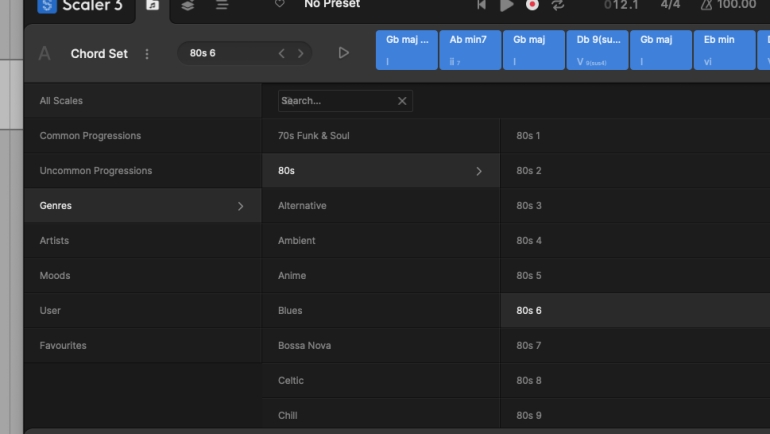
Scaler 3には、ジャンルやムードごとに分類された豊富なコードセットがプリセットされています。70’s FunkからPop、Cinematicまで幅広くさまざま。
使い始めとして、このコードセットを活用しない手はありません。作りたい曲のイメージに合わせて選び、まずは気軽に鳴らしてみましょう。
気に入ったコード進行が見つかったら、「C: Main Track」にドラッグ&ドロップして配置します。
キーとスケールを決めてスタート
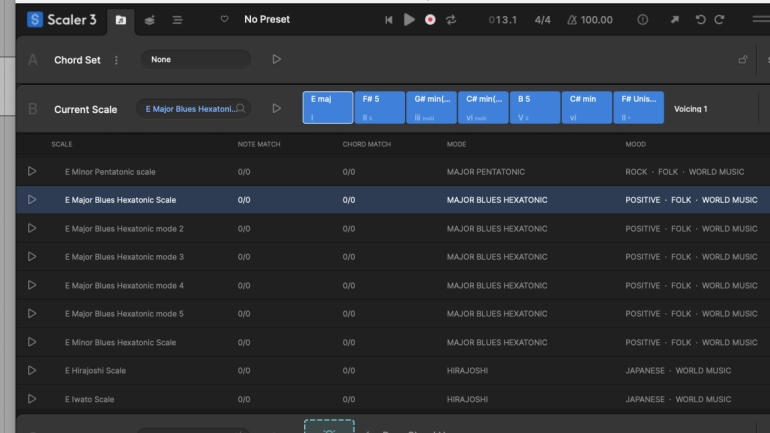
あらかじめキーやスケールが決まっている場合は、Browseページの「B: Current Scale」から選択可能です。
選択したキー内のコードをすぐに鳴らすことができるため、そこから自分でコード進行を組み立てるのも良い方法です。
サンプルや演奏からコードを解析してスタート
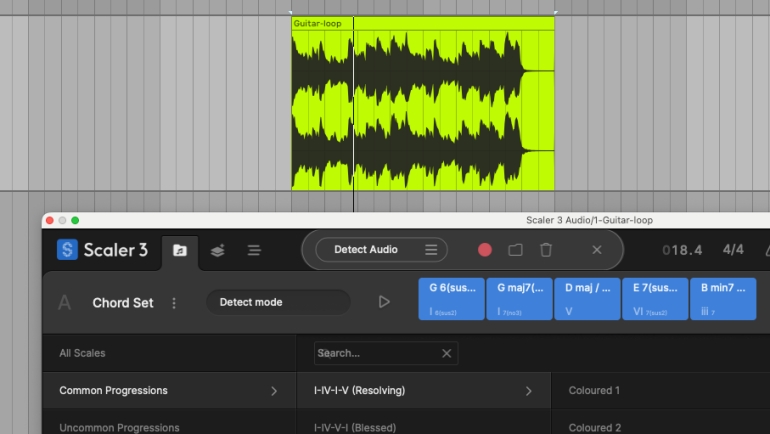
Scaler 3には、オーディオやMIDIを解析してコード進行を検出する機能も搭載されています。
すでにメインとなるサンプルやフレーズがある場合は、それを読み込むことで、フィットするコード進行をすぐに見つけることができます。サンプリング主体のトラックメイクにも非常に相性が良い機能です。
ボイシングやハーモニーを変更
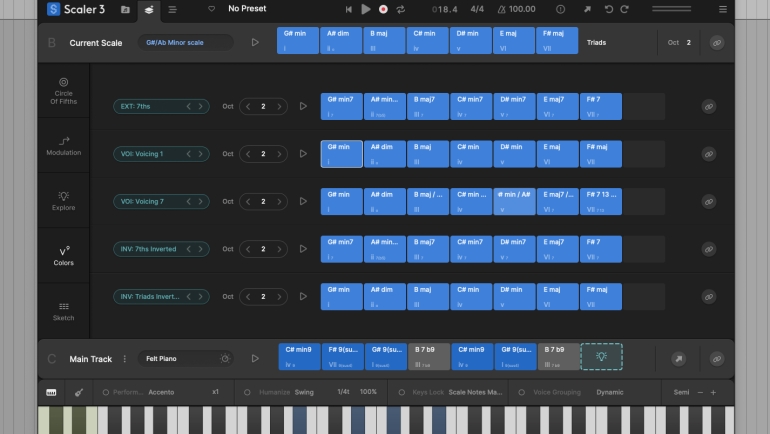
Main Trackに配置したコードがしっくりこない場合は、Createページの「Colors」機能を活用しましょう。
スケール内のコードに対して、さまざまなボイシングやハーモニーのバリエーションを素早く試すことができます。
気に入った響きが見つかったら、そのままMain Trackのコードと差し替えましょう。
コードチェンジのタイミングを変更
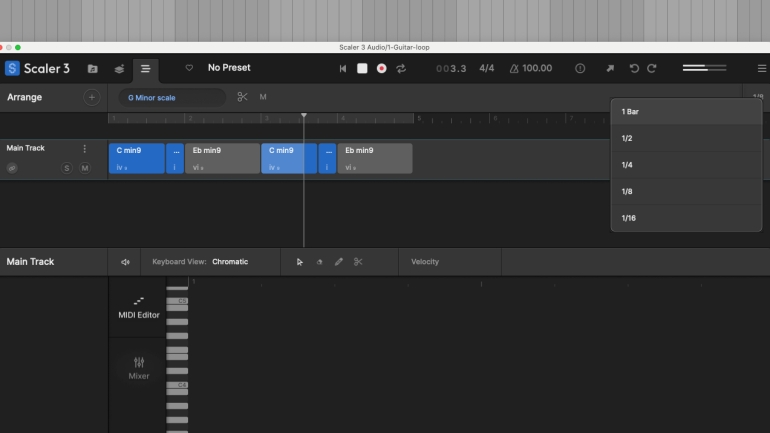
使用するコードが決まったら、必要に応じてコードチェンジのタイミングを調整します。
Arrangeページでは、Main Trackに配置したコード進行がシーケンス上に表示されます。デフォルトでは4拍ごとの進行になっていますが、長さやタイミングを自由に変更可能。
なお、グリッドの細かさはGUI右上のメニューから変更できます。
Scaler 3の使い方: アレンジ
Scaler 3はコード進行の作成だけでなく、その後のアレンジまで発展させることができます。
各トラックのMIDIはドラッグ&ドロップでDAWへ書き出し可能なほか、MIDIアウト機能を使ってリアルタイムでDAWのトラックへ送ることもできます。
最終的な仕上げはDAWで行うことになるため、後からの修正も考慮しつつ、「どこまでをScaler 3で行うか」は自身のワークフローに合わせて調整していきましょう。
内蔵音源・外部音源を鳴らす
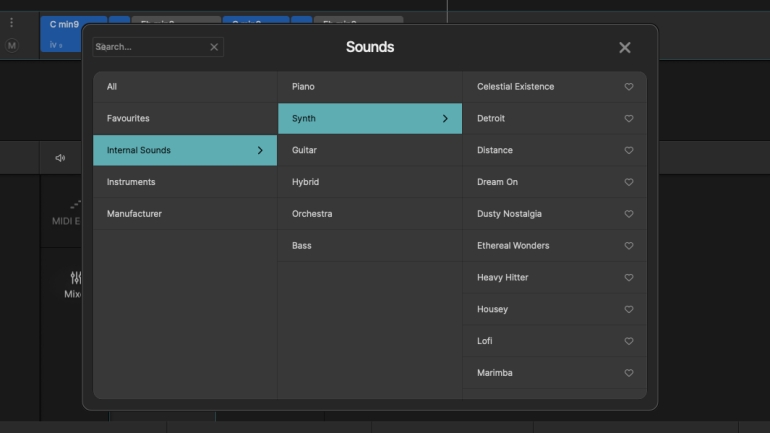
デフォルトではピアノ音源が割り当てられていますが、Scaler 3には豊富な内蔵音源も用意されています。クオリティ的にはあくまで確認用ですが、アイデア出しには十分便利です。
また、外部プラグインをホストして直接鳴らすことも可能です。ただし、すべてのトラックをScaler 3内で完結させると、後からのリコールが煩雑になる場合があるため注意しましょう。
コード進行からフレーズを作成
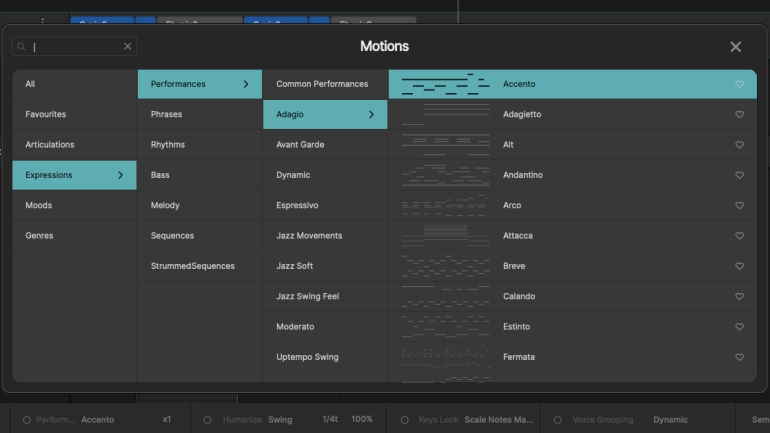
Motionsページには、さまざまなフレーズパターンが収録されています。これらを選択することで、Main Trackのコード進行に合わせたフレーズを自動生成してくれます。
シンプルなリズムパターンから、ピアノやギターの演奏フレーズのようなものまで幅広く用意されています。ベロシティも自然に設定されるため、そのままでも実用的なクオリティです。
メロディやベースも作成
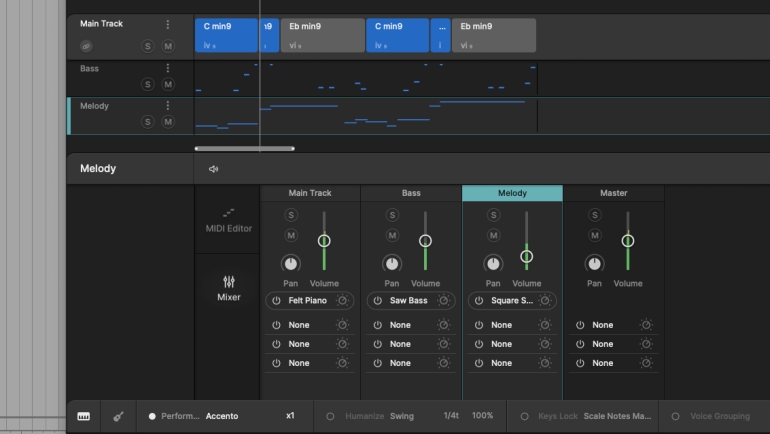
Motionsで選べるのはコードトラックだけでなく、メロディやベースラインも含まれます。これらもコード進行に合わせて自動的に生成されます。
なお、Scaler 3が特に得意なのは、4拍ごとなど規則的なコードチェンジです。変則的なタイミングの場合は不自然になることもあるため、大枠を作ってから手動で調整するのがおすすめです。
ピアノロールでエディット
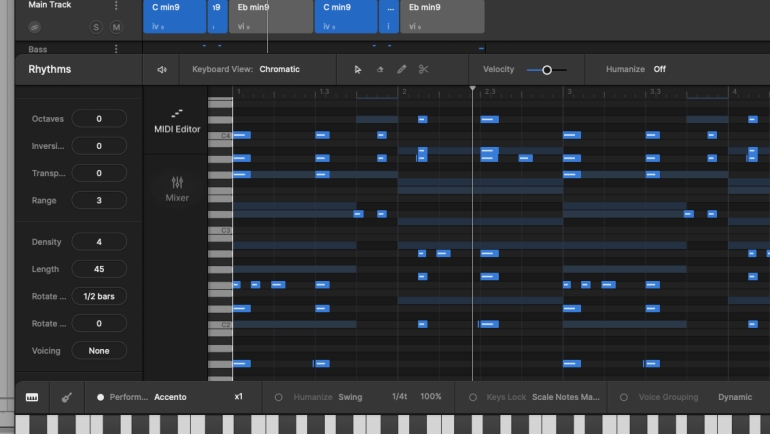
Scaler 3上でもMIDIの編集が可能です。
細かい打ち込みはDAWの方が操作しやすい場合が多いですが、ピアノロール左側のコントロールメニューから、いろいろとコードの転回形(ボイシング)やノートレンジ、パターンの密度などを素早く試せる点は大きなメリットです。
アイデア出しの段階でさまざまなパターンを試す用途として、非常に便利に活用できます。