
【SALE】こちらもあわせて
Trackspacerをレビュー【ミックスのぶつかりを自動でカット】
Trackspacerを使ってミックスしてみた
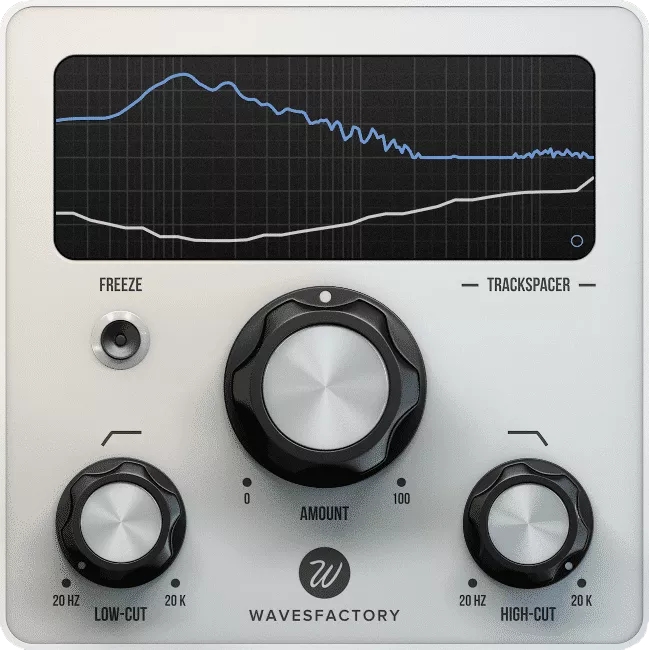
Trackspacerは、Wavesfactoryがリリースするサイドチェインダッキング系のプラグインです。
マルチバンドコンプレッサーに近いエフェクトですが、サイドチェインシグナルをリアルタイムで解析し、内部の32バンドEQに適用するシステム。ぶつかっている帯域のみを自動的にカットしてくれます。
対応するサウンドに合わせてEQカーブが動的に変化し、意識せずともミックスに自然なスペースが生まれるのは大きなメリットです。
上の動画で使用しているピアノとギターのように、帯域が重なりやすいトラック同士の処理では特に効果的。メイントラック(サイドチェイン元)を主役として立たせつつ、Trackspacerでダッキングするトラックには“引き立て役”としてのパートを明確に割り当てることが可能です。
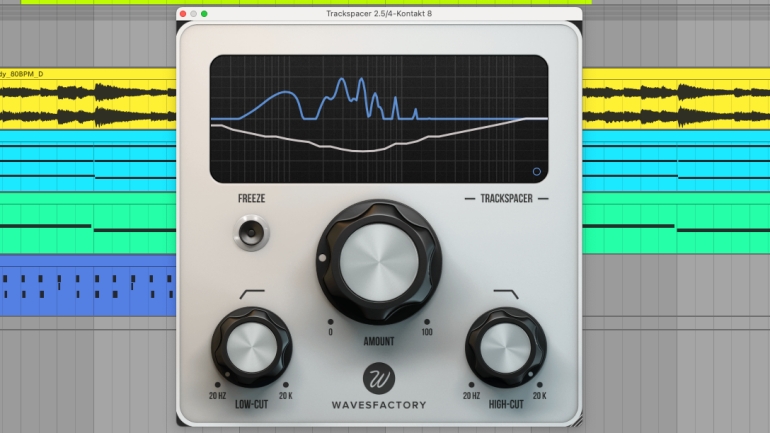
ボーカルとシンセ、キックとベース、コードとリードなど、さまざまな組み合わせで、適切な帯域の棲み分け処理がとてもスピーディーになります。バランス良くサウンドが共存した、モダンなミックス像作りにとてもおすすめ。
パラメーター構成もシンプルで扱いやすく、「素早く結果を出したい」場面でまず頼りたくなるプラグインです。
Trackspacerの代わりにPro-Q 4やNeutron 5も使えるけど
この手のダッキング/帯域整理系エフェクトの中で、Trackspacerはトップランナー的な存在として長く使われ続けているプラグインです。
近年は同様のアプローチを備えるプラグインも増えてきており、それぞれに個性や強みがありますが、Trackspacerの魅力は使い方の簡単さと、自然でありながらもしっかり効く処理にあります。
代表的なプラグイン2種類との比較をまとめてみましょう。
FabFilter Pro-Q
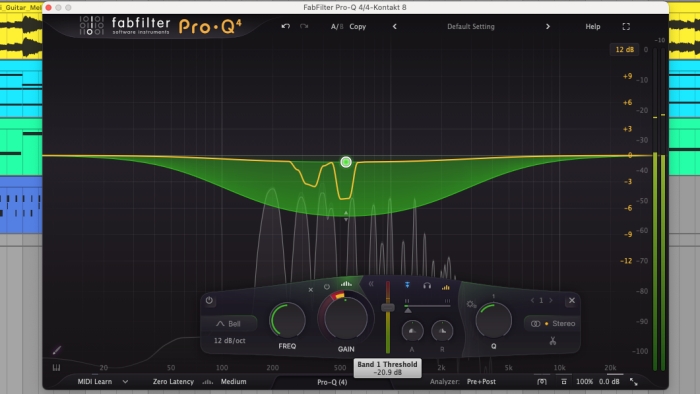
最新のPro-Q 4に搭載されたSpectral Dynamicsも、動的かつ繊細にスペクトルをコントロールしてくれる機能。外部サイドチェインを適用すれば、トラック間のバランスをとりながらコントロールが可能です。処理は非常にサージカルで、アナライザーの視認性も高く、細かく追い込みたい場面向き。デメリットを言えば、設定にある程度の手数が必要です。
iZotope Neutron
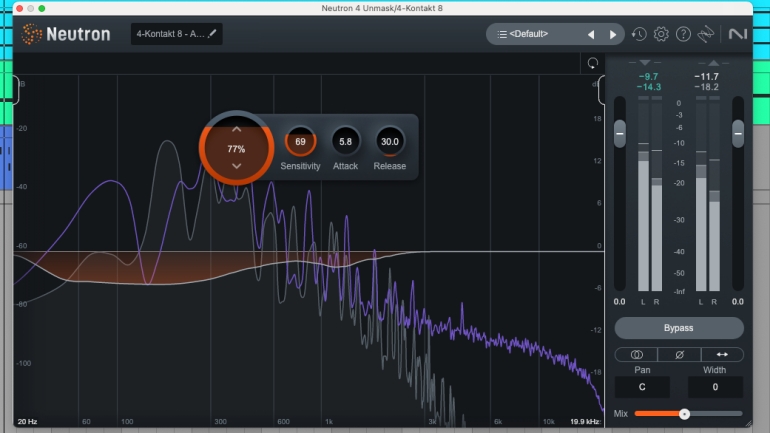
一方、Neutron 5のUnmask(Neutron 4から搭載のモジュール)も直感的で扱いやすい機能。しっかりとダッキングがかかるフィーリングで、ポンピングをあえてグルーヴとして活かしたい場合にはベストな選択肢です。Dry/Wetミックスもできます。ただし、CPU負荷は少し高め。
どれも優秀なツールですが、「迷わず自然に帯域整理をしたい」という用途では、Trackspacerにかなり安定感があります。目的や好みに応じて、使い分けの参考にしてみてください。