
【SALE】こちらもあわせて
Trackspacerの使い方: 設定方法
Trackspacerを使う時は、最初にダッキングエフェクトを適用するトラックと、トリガーにするサイドチェイントラックを設定する必要があります。
DAW別の説明動画を以下にまとめたので、ご参考にどうぞ。
設定方法
DAWのバージョンによって可能な方法が異なる場合もあるため、まずは基本的な仕組みを理解したうえで、状況に応じて運用してみてください。
設定のポイント
- ダッキングエフェクトを適用したいトラック: Trackspacerをインサート
- トリガーにしたいサイドチェイントラック: シグナルをTrackspacerへ送る
Ableton Liveでの設定例
設定例 1
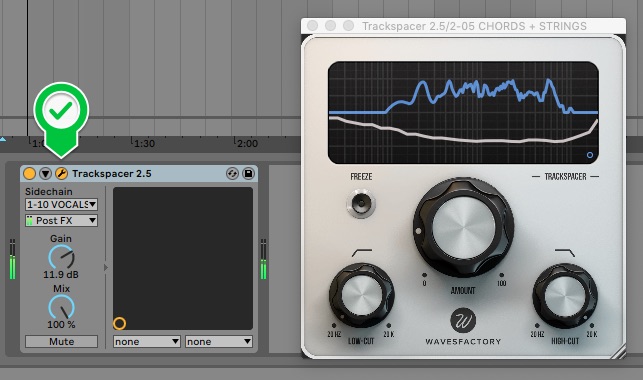
Ableton Liveだと、画像で示したSidechainのところからTrackspacerが受け取るサイドチェインシグナルを選択できます。特別な理由がなければ、こちら最も簡単です。
設定例 2
一方、Plugin Boutique 公式のAbleton Liveを使用した動画では、サイドチェインシグナルをリターントラック経由でTrackspacerへ送っています。この方法でも問題ありません。
ポイントをおさえれば、同じ目的でもさまざまなアプローチを考えられるのが、DTMの面白いところでもあります。
Trackspacerの使い方: パラメーターと機能
設定が完了したら、あとはシンプルなパラメーターコントロールだけ。それぞれの役割・機能について、以下で順に解説していきます。
実際の効果や使用感については、Trackspacerのレビュー記事もあわせてチェックしてみてください。
Amount・Low / High-Cut

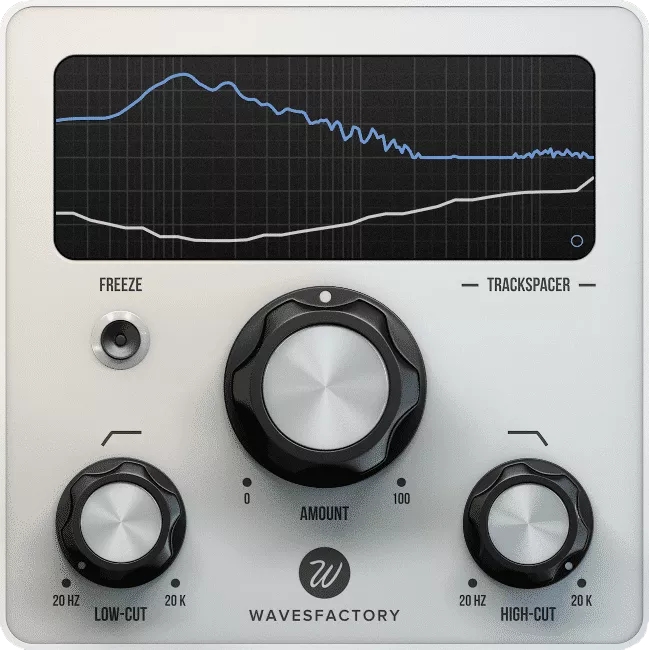
中央のAmountノブでレシオを設定し、Low / High Cutでダッキングを適用する音域(サイドチェインシグナルの帯域)を決定します。これだけで、ミックスをすっきり整理したいポイントのバランスを的確にコントロールできます。
Freezeボタンを押すと、その時点のEQカーブを固定することが可能。
リアルタイムで表示されるスペクトルの視認性が高く、直感的に操作しやすい点が好印象です。
Advanced Panel
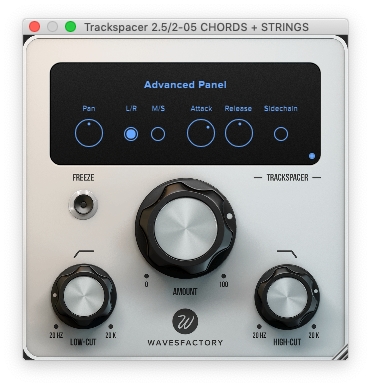
スペクトルエリアの右下にあるボタンを押すと、Advanced Panelが表示されます。
ここでは、適用されるエフェクトをLeft / Right・Mid / Side 間で調整するPanに加え、AttackとReleaseタイムのノブコントロールが可能です。
また、Sidechainボタンを押すことで、入力されているサイドチェインシグナルをモニターできます。これにより、Low / High Cutの設定をより細かく確認できます。