【SALE】こちらもあわせて

バージョンアップしたMelody Sauce 3は、とてもパワフル。機能が増えたことで、より一層“即戦力”として活用できるようになりました。
実際のワークフローへの取り入れ方はさまざまですが、この記事では使い方のポイントを整理して解説していきます。ぜひ参考にしてみてください。
Melody Sauce 3の使い方: 曲作りをスタート【アイディアを生成】
Melody Sauce 3は、ワンクリックするだけでメロディ・コード進行・ベースラインまで生成できます。
まずはこの機能を活用して、新しい楽曲のアイディアをどんどん生み出していきましょう。
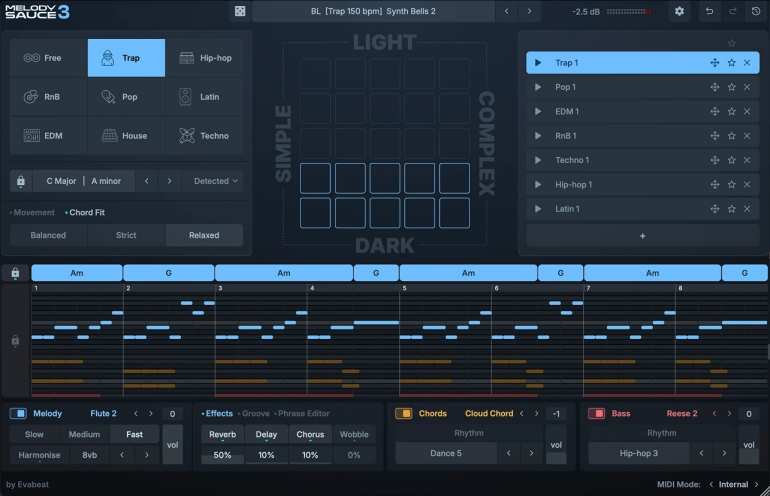
内蔵音源 or 他の音源にMIDIを送って鳴らす
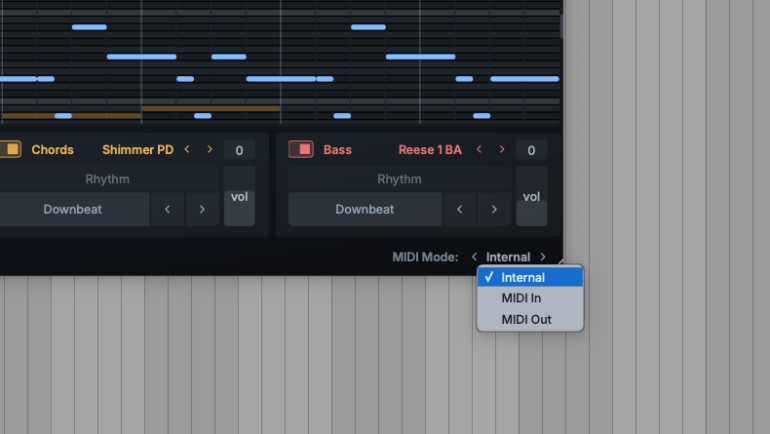
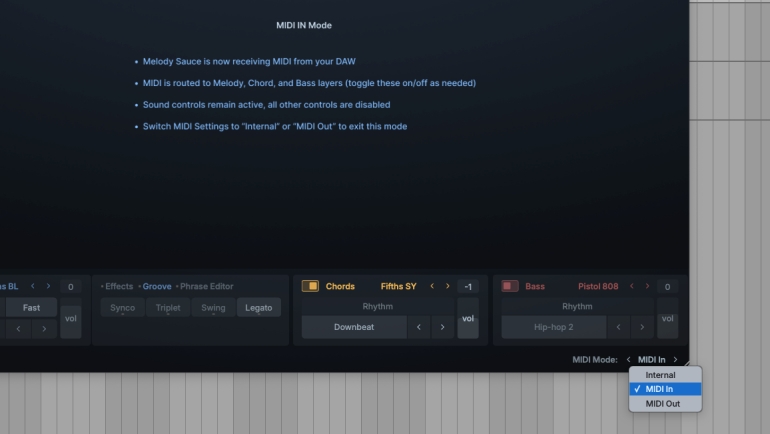
Melody Sauce 3で音を鳴らす方法は、内蔵音源を使う方法と、他のシンセトラックなどにMIDIを送って鳴らす方法の2種類があります。これはGUI右下の「MIDI Mode」メニューから選択可能です。
基本的には、まず内蔵音源をそのまま使うのがおすすめ。スピーディーに制作できるのはもちろん、Melody Sauce 3は内蔵音源が非常に豊富で、クオリティも高くなっています。
さらに、プリセットには音源アレンジも含まれているため、完成形のイメージをつかみやすいのも大きなメリットです。
楽曲ジャンルとキー/スケールを選択
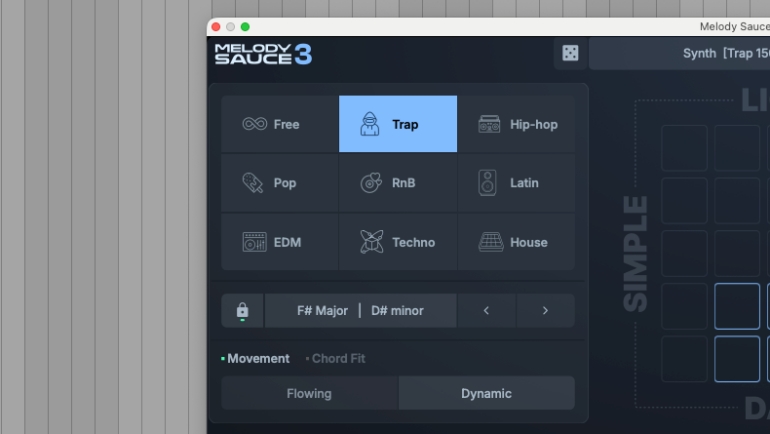
まずはGUI左上のエリアで、楽曲ジャンルとキー/スケールを設定しましょう。
ジャンルは、Free・Trap・Hip-Hop・Pop・RnB・Latin・EDM・Techno・Houseの9種類から選択できます。
キーを固定したい場合は、左側にあるロックボタンをオンにしておく必要があります。これをオンにしないと、パターン生成のたびにキーが変わってしまうので注意してください。
もちろん、キーを決めずにアイディア探しをする使い方でも問題ありません。
ジャンルごとに豊富なプリセット【パターン生成】
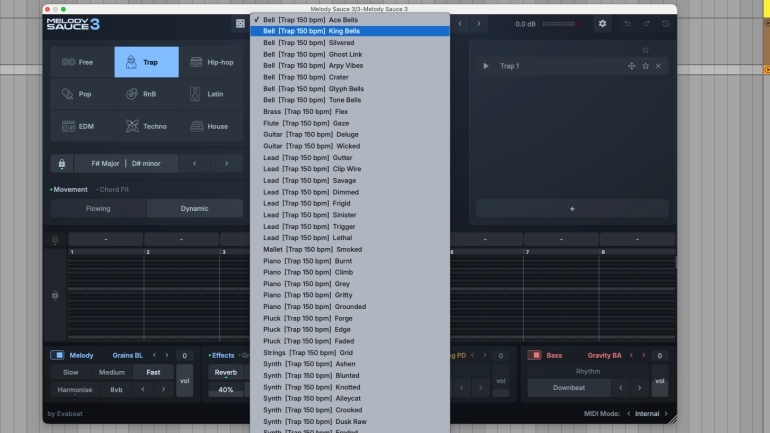
各ジャンルごとに、多くのプリセットが用意されています。
プリセット名には、メロディの音源タイプ・BPM・雰囲気などが含まれているため、作りたい楽曲に合うものを選んでみましょう。
それからGUI中央のパッドをクリックすると、メロディ・コード進行・ベースラインのパターンが生成されます。このとき、「SIMPLE/COMPLEX」「LIGHT/DARK」で方向性の調整も可能。
気に入ったパターンができた場合は、設定メニューの「Export Clip」から保存しておくのがおすすめです。[☆]のお気に入り機能でも一時保存はできますが、これは次回プラグイン起動時に残らないため注意が必要です。
コード進行のMIDIファイルをインポート
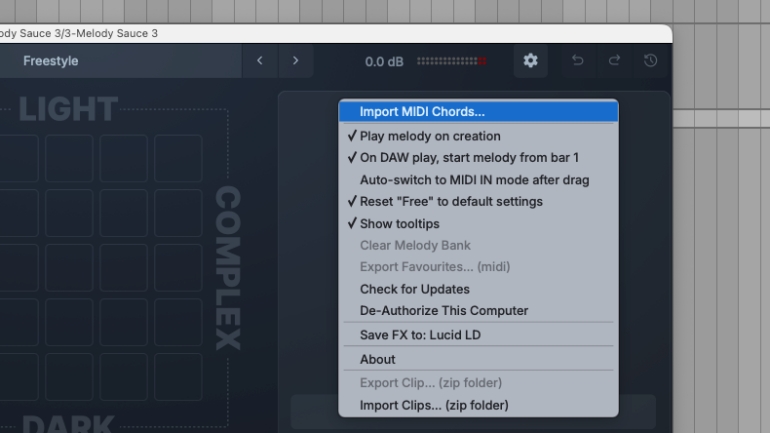
あらかじめコード進行が決まっている場合は、MIDIファイルをインポートすることで、その進行を反映させることができます。また、手動でコードを設定することも可能です。
上の動画では、エレピのループからコード進行をMIDIに変換し、それをMelody Sauce 3にインポートして曲作りを進めています。
Melody Sauce 3の使い方: 楽曲にまとめていく
Melody Sauce 3で楽曲の方向性がある程度見えてきたら、そこから完成形に向けて作り込んでいきましょう。
ここでは、エディット方法から最終的な活用までを整理していきます。
パターンのエディット
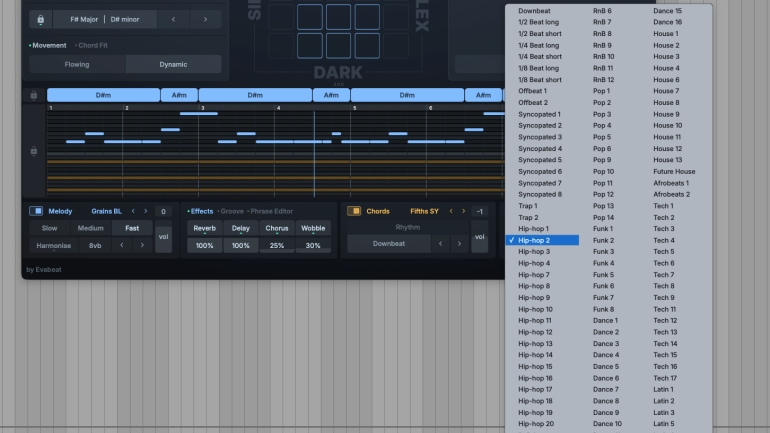
Melody Sauce 3は、プラグイン内でのパターンエディットにも対応しています。
メロディはテンポ感や明るさを調整できるほか、ピアノロールのようにノートのタイミングを動かすことも可能。コードトラックとベースラインは、用意された豊富なパターンから選択できます。
ただし、ここでは細かく作り込むというよりも、全体の方向性を素早く調整する用途で使うのがおすすめです。
MIDIパターンをDAWにドラッグ&ドロップ
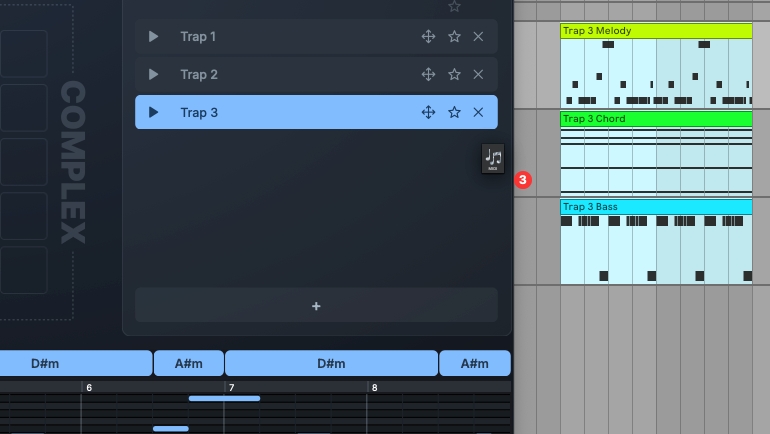
細かな作り込みは、やはりDAW上で行うのが基本です。
Melody Sauce 3では、生成したパターンをドラッグ&ドロップで、そのままDAWのMIDIトラックに貼り付けることができます。
生成されるMIDIはグリッドにぴったり揃っており、ベロシティも一定のため、必要に応じてグルーヴを適用したり、ヒューマナイズしてノリを調整するしてみてください。
内蔵音源をそのまま使ってもOK
Melody Sauce 3の内蔵音源はハイクオリティなものが多数用意されています。
そのまま楽曲に使いたい場合は、MIDIパターンをDAWに貼り付けた後、Melody Sauce 3のMIDI Modeを「MIDI In」に設定しましょう。これにより、DAW側のMIDIでMelody Sauce 3を鳴らすことが可能になります。