【SALE】こちらもあわせて
PITCHMAPの使い方は大きく2種類
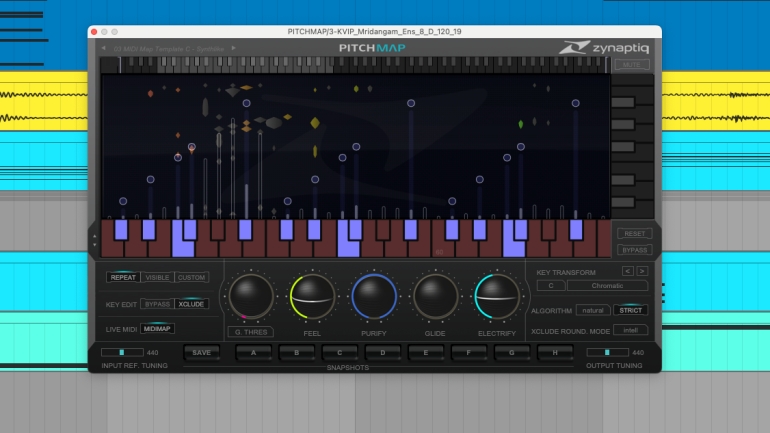
ZynaptiqがリリースするPITCHMAPは、ミックスされたサウンドやポリフォニックなトラックから、リアルタイムに音程構造を再構築するプラグインです。
非常にクリエイティブで大きな魅力がある一方、初見では「どう使えばいいのか」イメージしにくいかもしれません。
PITCHMAPの基本的な使い方は、大きく分けて次の2通りです。
PITCHMAPの使い方
- MIDIを送って、鳴らす音程を指定する方法(MIDI MAPをオン)
- GUI上で、鳴らす音程を直接設定する方法
以下でそれぞれについて解説していきます。
MIDIを送って鳴らす音程を指定(MIDI MAPをオン)
1つ目は、PITCHMAPにMIDIを送信して、鳴らす音程を指定する方法。処理されるサウンドは、同時に送られているMIDIノートに従って、内部の音程がそれぞれ再構築されます。
ハーモニーやコード進行のテンポ感を自由に変化させたりする様子を、上のデモ動画で確認してみてください。
この方法を使う場合は、DAW側でのルーティング設定が必要。詳しい手順はGUI右上のZynaptiqロゴから開けるマニュアルに記載されています。
GUI上から鳴らす音程を設定
もう1つは、PITCHMAPのGUI上で鳴らす音程を設定する方法です。上のデモ動画の2:22〜では、この方法を使ってオーケストラ楽曲のスケールやボイシングを変化させている様子が確認できます。
GUI中央に横並びで表示されている鍵盤が「入力される音程」、右側に縦に並ぶ鍵盤が「出力される音程」を表しています。この入力と出力の関係を、GUI中央のマッピングスライダーで設定していくわけです。また、出力するキーやスケールを、ドロップダウンメニューから指定することも可能。
PITCHMAPの使い方で意識したいポイント
基本的な使い方がわかったら、あまり難しく考えすぎず、PITCHMAPのサウンドを制作に取り入れてみるのがおすすめ。
上の動画では、サンプルループにPITCHMAPをかけてSci-Fiなテクスチャーを作り、楽曲に組み込んでいます。
フルミックスに近い、ボーカルやメロディなど複数の要素が混ざった素材を使うと、より面白い結果になりやすいです。メインフレーズとして使ったり、バックグラウンドにうっすら敷いたりと、活用方法はさまざまです。
Virtual RiotによるPITCHMAPを使ったColor Bassの制作
近年では、Color Bass(コード感のあるドロップが特徴のDubstep)制作において、PITCHMAPがフィーチャーされたこともあります。
設定次第で多様な音作りができる
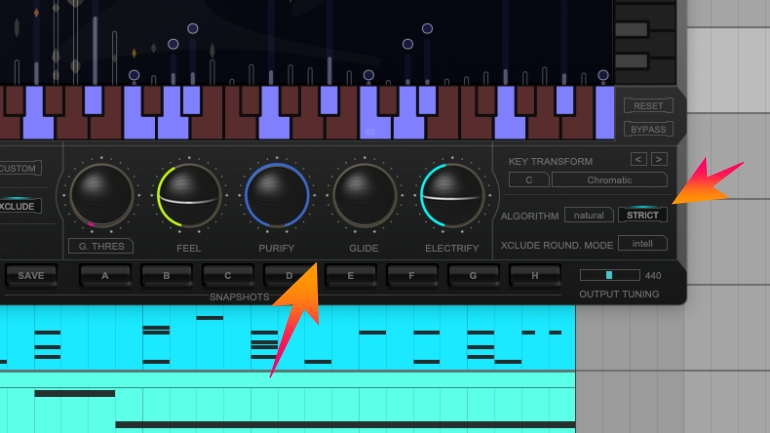
PITCHMAPは自然なピッチシフト設定も可能ですが、最大の特徴は、エレクトロでSci-Fi感のあるカラフルなサウンドにあります。このキャラクターをベースに、よりノイジーにしたり、ヨレた質感にしたりと、方向性を調整していくのがおすすめです。
特に、以下のパラメーターを中心にコントロールしてみてください。
音作りのポイント
- FEEL:ナチュラルな補正から、ケロケロ感の強いピッチシフトまで調整
- PURIFY:ザラついたノイズ感のコントロール
- GLIDE:音程が変化するまでの時間
- ELECTRIFY:エレクトロニックなテクスチャー感の強さ
- STRICT:オンにすると、よりタイトで正確なピッチ補正に
なお、より手軽にエレクトロニックなサウンドデザインを楽しみたい場合は、操作がシンプルで直感的なPITCHMAP::COLORSの方がおすすめです。短時間で面白い音の「色付け」ができます。