
【SALE】こちらもあわせて
関連記事: UVIのセール情報と注目音源まとめ
UVI Falconは、とても多機能で人気のシンセサイザープラグイン。
この記事では、これから導入を検討している方や、「とりあえず手に入れたけれど、どこから手をつければいいのかわからない」という方向けに、最初に押さえておきたい使い方のポイントや全体像をざっくりと紹介します。
基本をチェックして、Falconの奥深い機能を使いこなすための第一歩にしてみてください。
UVI Falconの使い方: まずは『Multi』をセット
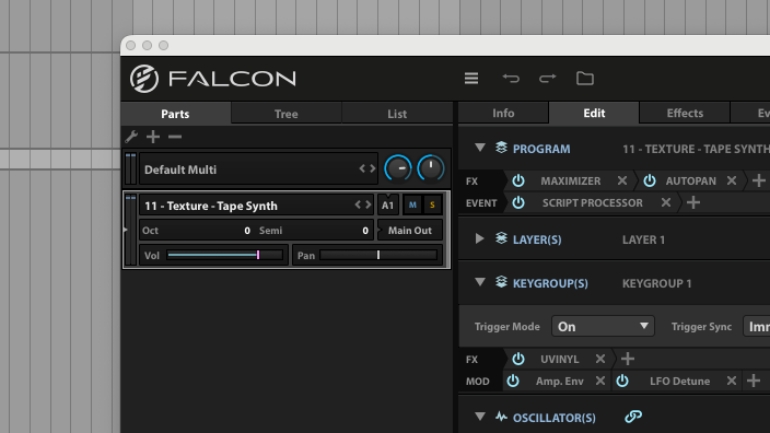
Falconの基本構造では、『Multi』という枠組みが1つのサウンドを鳴らすための単位になります。
まずは左サイドバーの[Parts]タブに、1つMultiがあるかを確認しましょう。もし無い場合は、[+]ボタンから空のMultiを追加するか、プリセットをドラッグ&ドロップして、Falconを鳴らす準備を行います。

UVI Falconの使い方: プリセットで遊び尽くす
最新バージョンのFalcon 2026には、1,600種類以上の即戦力となるファクトリープリセットが収録されています。
細かな機能を触らなくても、音を選んで制作に取り入れるだけで、十分に価値のあるプラグインです。
プリセットを選択
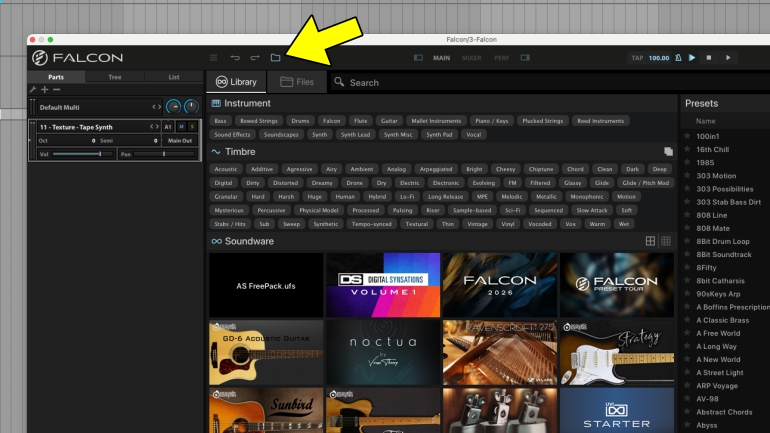
GUI上部のフォルダアイコンをクリックすると、プリセットライブラリ画面に切り替わります。
以下の3段階で、タグと検索機能を使って、目的のサウンドを効率よく絞り込むことが可能です。
プリセットブラウザ
- INSTRUMENTS(楽器の種類)
- TIMBRE(音色の種類)
- SOUNDWARE(音源パッケージ)
ここにはファクトリープリセットだけでなく、Falconエキスパンションや各種UVI Workstation音源も表示されるので、まとめて音選びができます。
絞り込んだプリセットはGUI右側に一覧表示され、クリックでプレビュー再生、ダブルクリックで現在選択中のMultiに読み込まれます。
マクロコントロールで調整
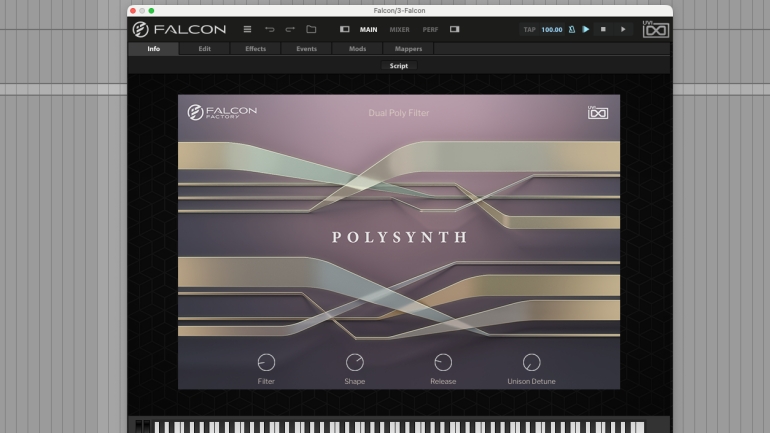
プリセットを読み込むと、[MAIN]ビューの[Info]タブに、そのサウンドに応じたビジュアルとマクロコントロールが表示されます。
そのまま使うことももちろん可能ですが、少し調整したい場合は、まずマクロコントロールから触ってみるのがおすすめです。
UVI Falconの使い方: オリジナルな音作りを探求
Falconの最大の魅力は、その自由度の高さと機能の奥深さにあります。
ここでは、音作りを理解するために重要な全体構造を解説します。きちんと把握して、それから1つずつ理解を深めていってみてください。
階層構造を知る
Falconの階層構造について(1:43-2:27)
先ほど紹介した『Multi』の内部は、さらに細かい階層構造で成り立っています。
階層構造は以下の通り:
UVI Falconの構造
- Multi
- Part
- Program
- Layer
- Keygroup(ここに音源となるオシレーターモジュールが組み込まれる)
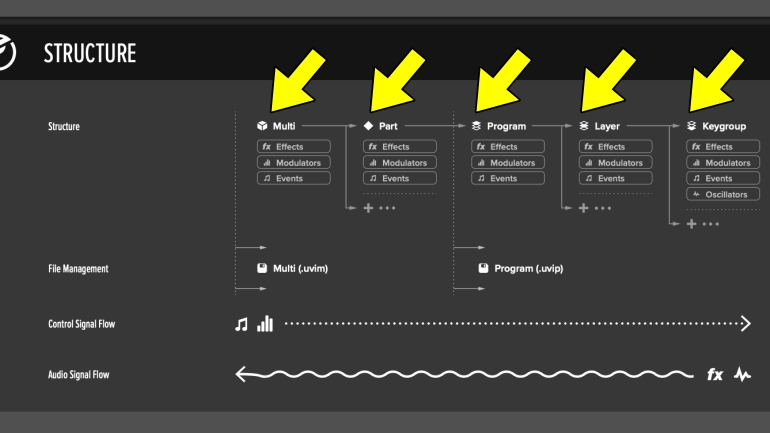
マニュアルより
これらを組み合わせることで、ほぼ無限とも言えるサウンドデザインが可能となるわけです。
各構造のアイコンはGUI上の色々な場面で表示されて視認できるようになっているので、きちんと覚えておけば音作りを進めやすくなります。
ツリーやリストで状態を確認
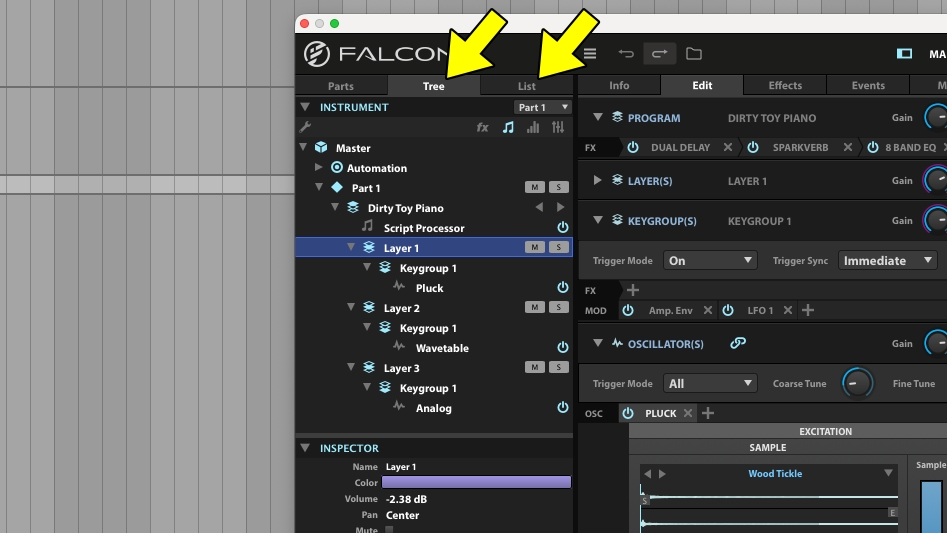
左サイドバーの[Tree][List]タブでは、現在のパッチ構造を一覧で確認できます。
TreeとList
- [Tree]タブ:階層構造をわかりやすく表示
- [List]タブ:各階層の設定をコントロールも可能
ゼロから音作りを始める場合、必要な階層が揃っていないことがあります。その場合は[Tree]タブで右クリックし、下位階層を追加していきましょう。
Editタブでオシレーターやエフェクトモジュールを組み合わせて音作り
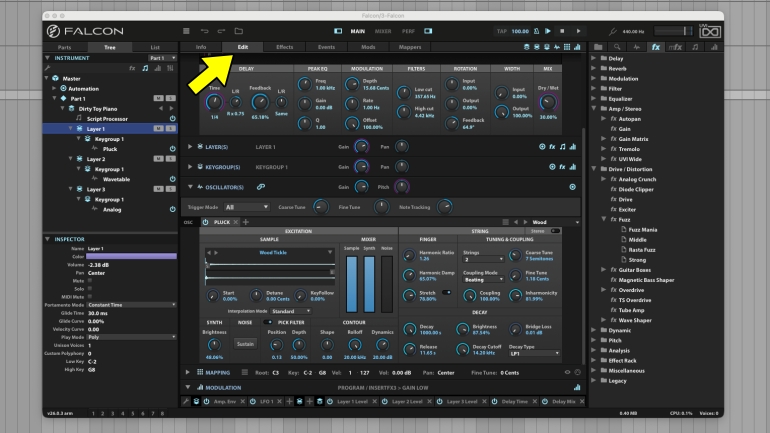
構造を理解したら、モジュールを自分で組み合わせて音作りをしてみましょう。
[MAIN]ビューの[Edit]タブにある各階層の[+]ボタン、または右サイドバーからのドラッグ&ドロップで、さまざまなモジュールを追加できます。
右サイドバーでは、検索タブの左から順に以下のカテゴリ別リストが用意されています:
注目
- オシレーター
- エフェクト
- マルチエフェクト
- イベント(アルペジエーターなど)
- モジュレーションソース
モジュレーションは、追加後にドラッグ&ドロップするか、各パラメーターを右クリックすることで割り当てが可能です。
Effects・Events・Modsごとに管理
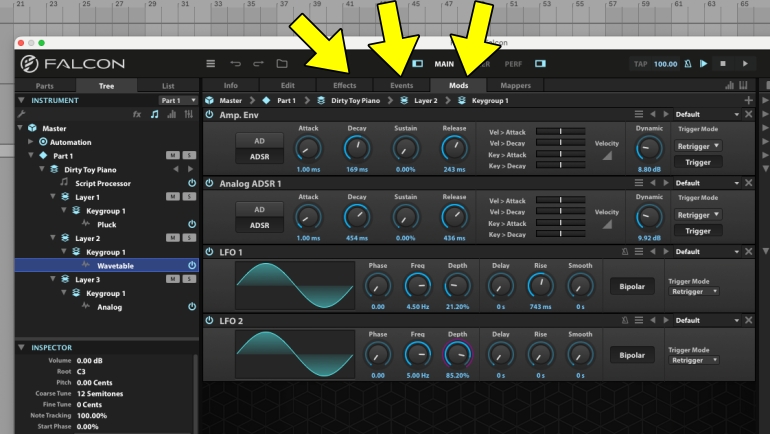
[MAIN]ビューの[Effects][Events][Mods]タブでは、各モジュールをカテゴリごとに管理できます。
上部のナビゲーションから対象の階層を選択すると、その階層に組み込まれているエフェクトやモジュレーションが一覧で表示され、効率よく調整が可能です。
UVI WorkstationとFalconの違い
UVI WorkstationとFalconの違いも、チェックしておきたいポイント。
Falconを所有していなくても、各種UVI音源は無料のUVI Workstationで使用することが可能です。
両者の違いをシンプルに言うと、UVI Workstationは「再生に特化したプレイヤー」、Falconは「サウンドを自在に作り出せる上位エディション」という位置付けになります。
UVI WorkstationとFalconの違いは?
同じエンジンを使用したソフトウェアで、UVI Workstationは音源の演奏に特化したもので、Falconは音源そのものを作れる上位版になります。つまり、Falconがあれば、UVI音源をもっと高度に扱うことが可能です。 https://t.co/QwsOmLcHIc— UVI Japon (@UVIjapon) October 19, 2017
FalconでUVI音源を読み込むと、音源内部のモジュール構造が、ファクトリープリセットなどと同様に表示されます。そのため、エフェクトやモジュレーションを自由に追加・調整するなど、より踏み込んだエディットが可能となります。
これまでUVI Workstationで使っていた音源も、Falconを使うことでさらに深く掘り下げて楽しめるようになるわけです。UVI音源を扱う機会が多い方であれば、Falconの導入メリットは特に大きくなります。