サンプルサブスクリプションサービスの「Loopcloud」を使ううえで最初に押さえておきたいサンプル管理のポイントと、Ableton Liveと組み合わせて使う際の活用方法を紹介します。
Loopcloudでのサンプル管理方法は早めに考えよう
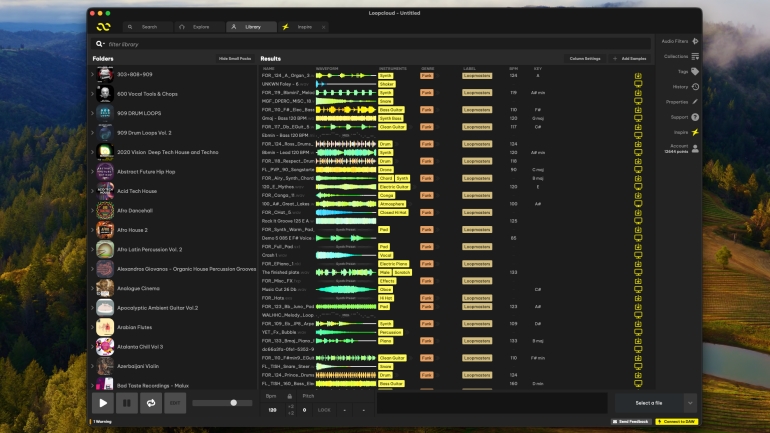
さまざまな機能を搭載し、音源素材選びの幅を広げてくれるLoopcloud。便利なサービスですが、ダウンロードしたサンプルが増えるにつれて、管理や活用の方法に悩むこともあると思います。
膨大なサンプルライブラリから気に入った音源を次々とダウンロードできるのは、楽曲制作の可能性を広げてくれる大きな魅力です。
しかし、いざ素材を使おうとしたときに、PCのストレージ内やLoopcloudアプリ上のライブラリが整理されていないと、目的の音源を探すだけで時間がかかってしまいます。
そこで今回は、まずはLoopcloudにおいて基本となるフォルダの仕組みを確認し、そのうえで僕が実践しているAbleton Liveとの組み合わせ方や、具体的なサンプル管理の方法を紹介していきます。
2種類のダウンロードフォルダー
Loopcloudからサンプルをダウンロードする際には、保存先として設定できる2種類のフォルダがあることを、まず確認しておきましょう。
CHECK
- Library folder: オリジナルのサンプルがダウンロードされるフォルダ
- Custom folder: Loopcloud上でエディットしたサンプルがダウンロードされるフォルダ
それぞれ、以下の場所から保存先を確認・変更できます。
Library folderの設定画面
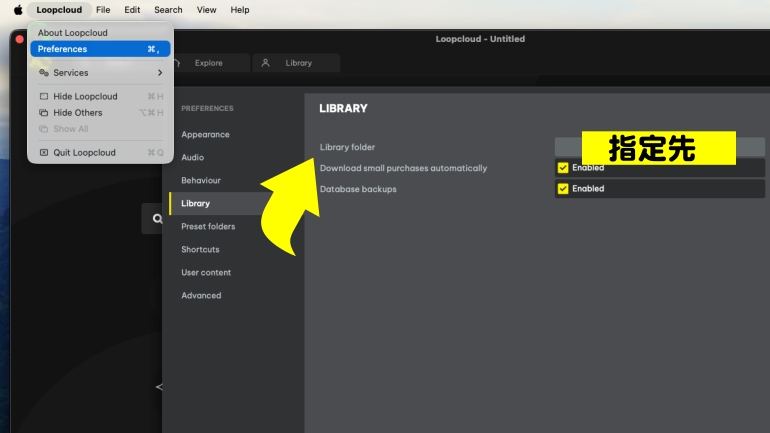
PCのメニューバーから「Loopcloud」→「Preference」→「Library」→「Library folder」と進みます。
なお、Library folderには、Loopcloud DrumやLoopcloud Playプラグインで使用する音源ファイルもダウンロードされます。
僕のMac環境では、デフォルトの保存先が隠しフォルダ内に設定されており、通常の状態では表示されませんでした。フォルダを辿っても該当する場所が見つからない場合は、Finder上で「Command(⌘)+Shift(⇧)+.(ピリオド)」を同時に押して、隠しファイルを表示してみてください。
Custom folderの設定画面
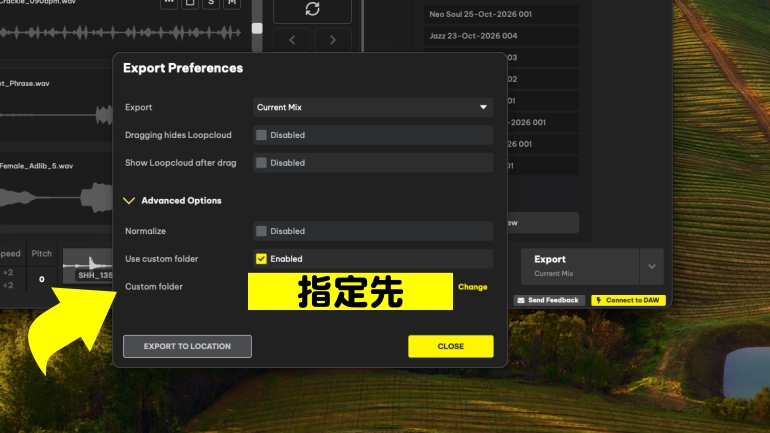
Custom folderは、「Export」ボタン横のドロップダウンメニューから「Advanced Options」→「Custom folder」と進むと、保存先を確認・変更できます。
この2種類のフォルダの役割を把握したうえで、自分の制作環境やワークフローに合った保存先を考えていきましょう。
Library folderを内包するフォルダはLibraryタブで読み込めない
2種類のフォルダの保存先を考える際には、Library folderを内包しているフォルダを、LoopcloudのLibraryタブに読み込めないという点に注意が必要です。
例えば、外付けSSDに、さまざまなストアで購入したサンプルパックをまとめた「Sample Pack A」というフォルダを作っているとします。
その中に子フォルダを作成してLibrary folderに指定すると、「Sample Pack A」全体をLoopcloudのLibraryタブに読み込むことができなくなります。そのため、ライブラリ内のサンプルに対してBPMやキーの検出機能を活用したい場合には、不便が生じます。
ただし、「Sample Pack A」の中にある子フォルダを個別に読み込むことは可能です。
このように、2種類のフォルダの保存先は、Loopcloudアプリの機能をどのように活用したいかも踏まえて決めることが大切です。
LoopcloudをAbleton Liveと使う際の運用方法
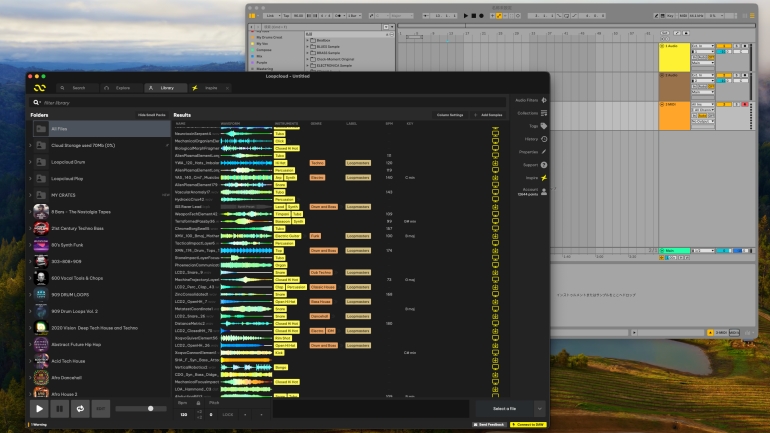
ここからは、僕が現在実践しているLoopcloudとAbleton Liveの組み合わせ方を紹介します。
そのまま取り入れてもらっても構いませんし、もちろん、制作スタイルによっては合わない部分もあると思います。
自分の制作フローやPCのストレージ環境と照らし合わせながら、運用方法を考える際の参考にしてみてください。
Ableton Liveでどのように楽曲制作したいかを前提とする
Loopcloudの運用方法を考えるにあたって、まずは、これまで使い続けてきたAbleton Liveのサンプル管理や制作フローを整理しました。
僕が重視したのは、以下の3点です。
前提
- Loopcloud以外のさまざまなサンプルは、自分が使いやすいように整理してAbleton Liveのサイドバーに設定してある
- 制作中はなるべくLoopcloudアプリに移動せず、Ableton Live上で集中して作業を進めたい
- Loopcloudからダウンロードしたサンプルも、Ableton Liveのサイドバーからすぐにアクセスできるようにしたい
こうした条件を前提に、現在のワークフローへLoopcloudをどのように組み込めば、スムーズかつ効果的に活用できるのかを考えていきます。
Loopcloudを主にどう使いたいのか
僕がLoopcloudに求めていたのは、楽曲のキャラクターを決めるようなアイデアの源になるサンプルを、自由に探してストックしていくことでした。
もう少し具体的に説明すると、現在はサンプラーを使ったサンプリング主体のHip Hop系ビートメイクに力を入れています。
ドラムなど、ビートの骨組みとなる音源や素材は、すでにAbleton Live上で使いやすいように整理できています。そこでLoopcloudには、楽曲の印象を左右する上ネタのサンプリング素材を、レコードをディグするような感覚で探す役割を持たせたいと考えました。
これまで、そうした上ネタ系のサンプルをまとめたフォルダを整理し、Ableton Liveのサイドバーに登録していました。
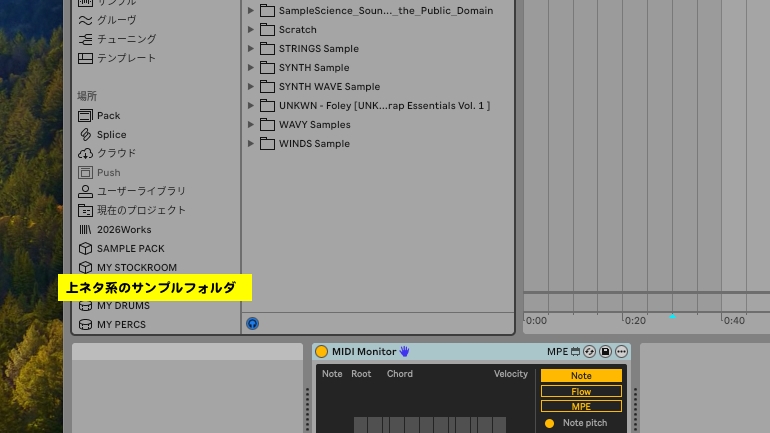
そのため、当初はLibrary folderもCustom folderも、この上ネタ系サンプルフォルダの中に作成することにしました。
しかし、前述したように、Custom folderを内包しているフォルダはLoopcloudのLibraryタブに読み込めません。この設定では、手持ちの上ネタ系サンプルをまとめてLoopcloudのライブラリに登録し、BPMやキーの検出機能を活用することができないと気づいたのです。
最終的なフォルダ構成
Ableton Live上で集中して制作を進めることを優先し、LoopcloudのLibraryタブを使わない方法も考えました。
しかし、波形を確認しながらサンプルを探せるブラウザや、BPM・キーの検出機能、フィルタリング機能は、素材探しの幅を広げてくれる便利なものです。これらを活用しないのは、かなりもったいない。
いっそのこと前提条件から見直して、LoopcloudのLibraryタブを軸としたワークフローとフォルダ構成を作ることも検討しましたが、ここで改めてAbleton Liveのサンプルブラウザのフィルタリング機能の便利さに気づきます。
それなら、どちらか一方に絞るのではなく、両方のメリットを活かせる構成にすればいい。
こうして、最終的に以下のような上位フォルダを設定する構成に落ち着きました。
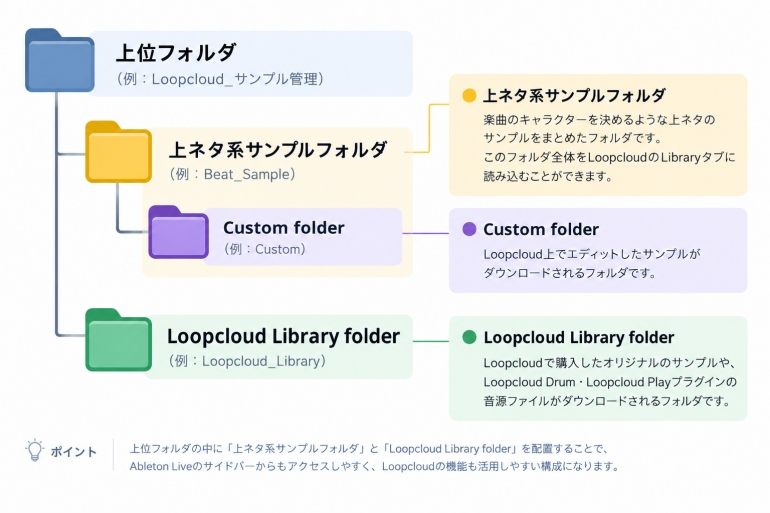
この構成なら、上ネタ系サンプルフォルダ全体をLoopcloudのLibraryタブに読み込める一方、Custom folderもその中に配置できます。
普段はAbleton Liveのサンプルブラウザを使い、サイドバーからLoopcloudでダウンロードしたサンプルにすぐアクセスします。
そして、必要に応じてLoopcloudアプリを開き、Libraryタブに読み込んでおいた上ネタ系サンプルフォルダから素材を探します。
Ableton Liveを制作の中心に据えながら、Loopcloudのサンプル検索機能も活用する。 これが、現在の僕の運用方法です。
Library folderからダウンロードしたサンプルを移動すると?
もともと僕は、さまざまなサンプルを用途ごとに振り分け、使いやすいようにフォルダを整理していました。
そのため、Loopcloudからダウンロードしたサンプルも同じように分類したいと考えていましたが、現在はLibrary folder内のファイルを基本的に移動しない方針にしています。
その理由は、LoopcloudアプリがLibrary folder内のファイルを参照し、ポイントを支払って入手したサンプルが保存されているかどうかを管理しているためです。
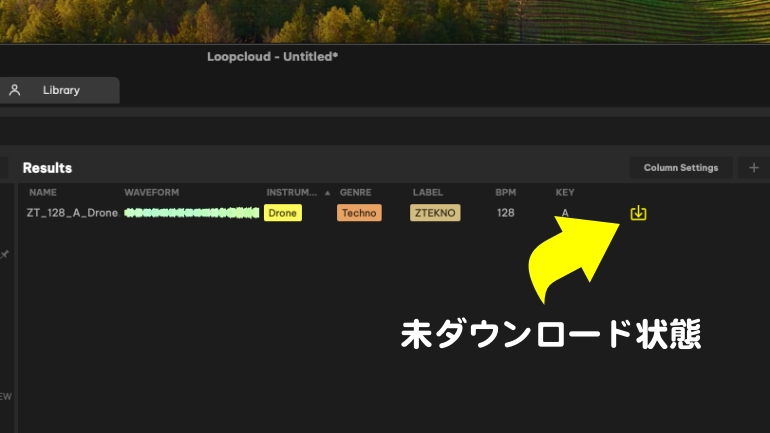
Library folderからサンプルを別の場所へ移動すると、Loopcloudアプリ上では、そのサンプルがダウンロードされていないものとして扱われます。その状態でLoopcloudから素材を探すと、すでに保存済みのサンプルを重複してダウンロードしてしまうおそれがあります。
移動したファイルを自分で覚えていれば問題ありませんが、サンプルが増えるほどそれは現実的でなくなります。
そのため、僕はLibrary folderをそのまま維持し、ダウンロードしたサンプルの管理はLoopcloud側に任せることにしました。
サブスクリプションを解約した場合も考えておく
もうひとつ考えておきたいのが、Loopcloudのサブスクリプションを解約した場合の運用です。
もちろん、サブスクリプションを解約しても、すでに入手したサンプル自体は引き続き使用可能。ただし、契約終了後はLoopcloudアプリは使用できなくなります。
もしLoopcloudを使わなくなった場合は、Library folderとCustom folderの両方を上ネタ系サンプルフォルダにまとめ、用途に応じて自由に分類し直そうと考えています。
ただし、将来的にサブスクリプションを再開する可能性もあるわけです。
その場合に備えて、Library folderの元の状態をバックアップしておけば、再開時に保存先として指定し直すことで、Loopcloud上で入手済みのサンプルを管理しやすくなります。
解約後の使い方まで想定しておくと、サンプルを整理する際の自由度も高まりますよ。
Loopcloudで上手にサンプル管理しよう【まとめ】
今回は、LoopcloudのLibrary folderとCustom folderの違いから、Ableton Liveと組み合わせたサンプル管理方法まで紹介しました。
まずは、2種類のフォルダの役割と保存先を確認し、自分の制作環境に合った設定を考えてみてください。
後半で紹介した僕の運用方法は、あくまで一例です。
Loopcloudには膨大なサンプルライブラリに加え、素材探しをサポートするさまざまな機能が搭載されています。どの機能を中心に活用するかによって、使いやすいフォルダ構成も変わってきます。
ただし、実際に楽曲を作り上げていくのはDAWです。Loopcloudの機能をすべて使いこなそうとする必要はありません。
自分がどのような素材を探したいのか、どの機能を制作に取り入れたいのかを整理し、普段の制作フローに無理なく組み込むことが大切です。
最初に運用方法をある程度決めておけば、素材探しや管理に時間を取られにくくなり、見つけたアイデアをスピーディーに形にできます。
ぜひ自分に合った方法でLoopcloudを活用し、楽曲制作の可能性を広げてみてください。